1先選對截圖類型
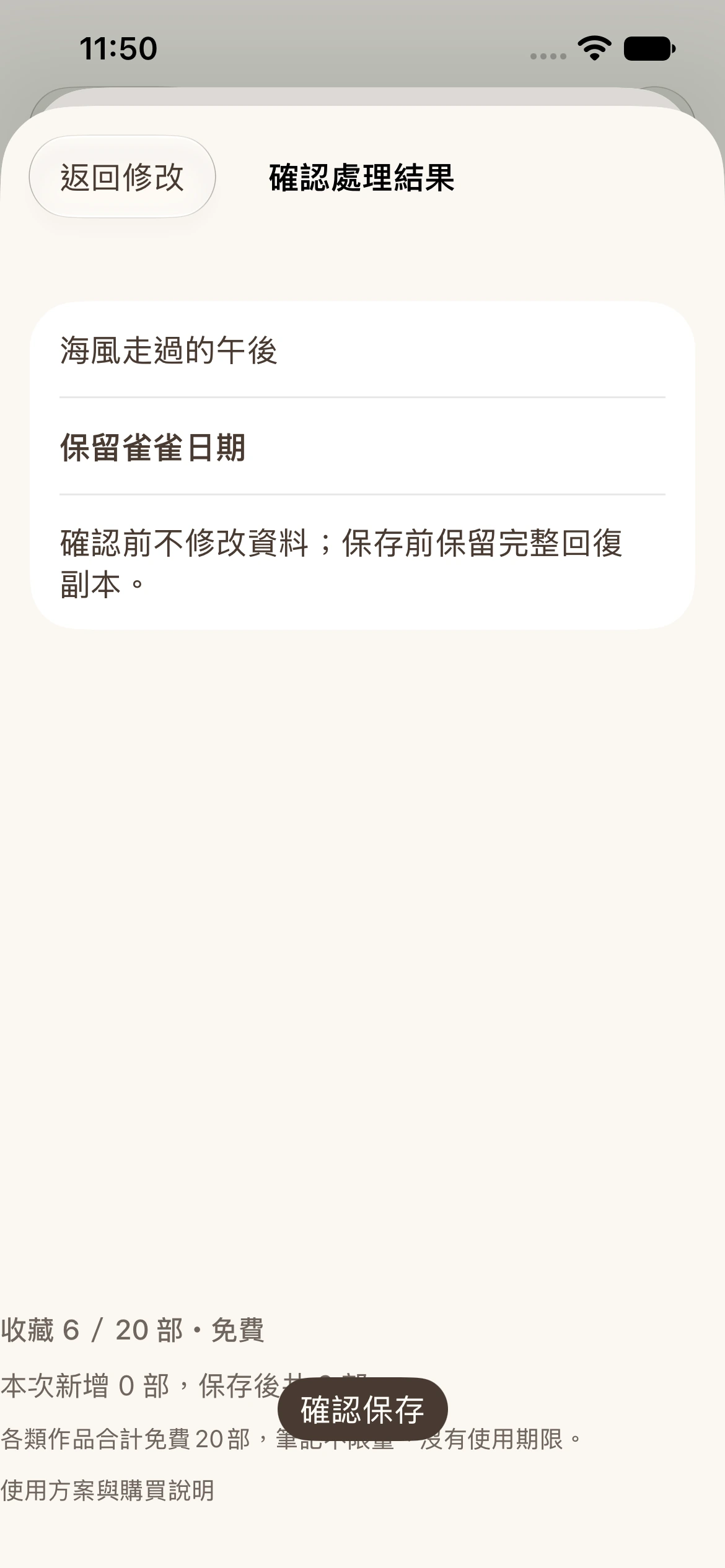
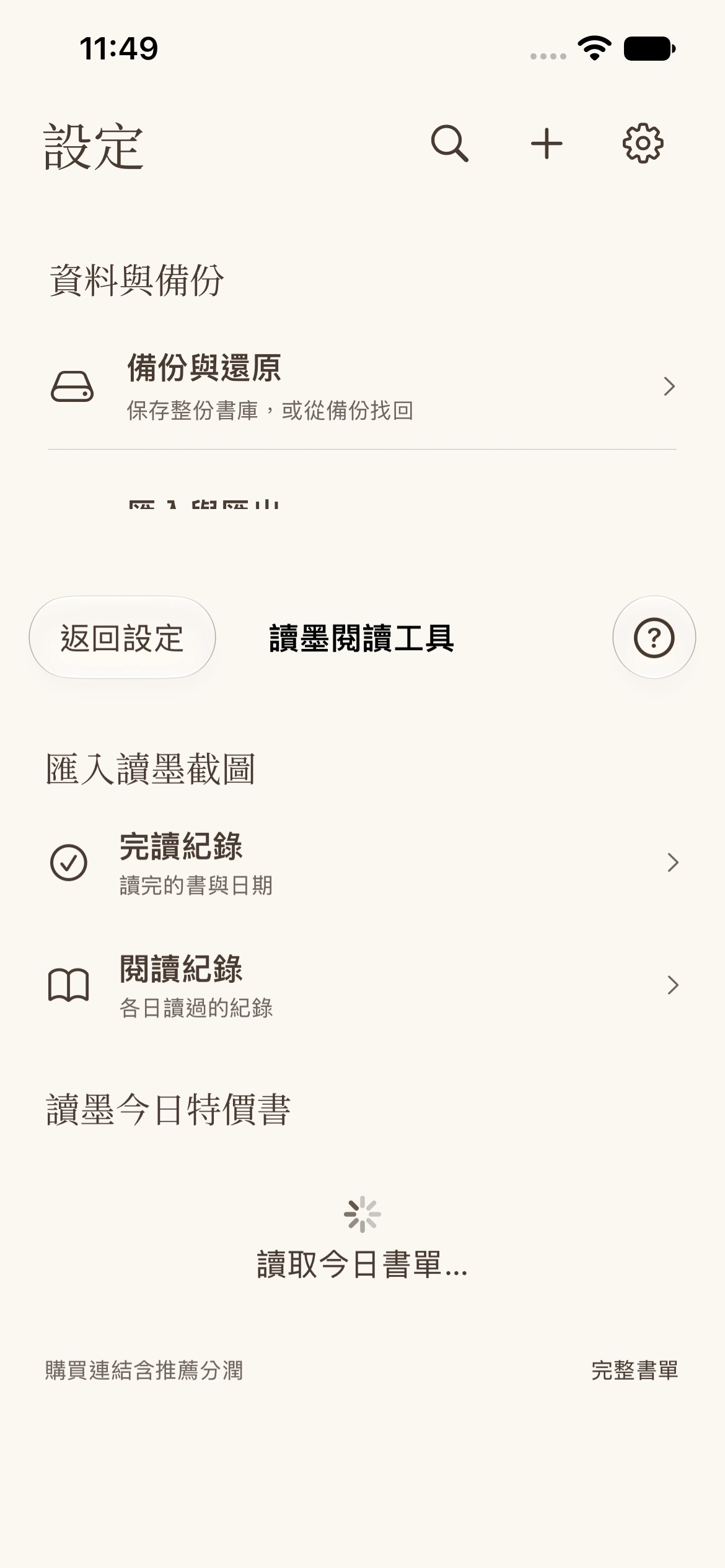
到「設定 → 讀墨閱讀工具」。看書紀錄截圖選「閱讀紀錄」;完讀清單截圖選「完讀紀錄」。
 雀雀by KidBegin
先選對截圖類型,再核對書名、日期與對應作品。確認保存前,都可以返回修改。
| Readmoo 截圖 | 雀雀的入口 | 帶入的內容 |
|---|---|---|
| 看書紀錄 | 閱讀紀錄 | 首次開書、上次閱讀日期各記一筆「讀過」;同日已有的會略過。 |
| 完讀清單 | 完讀紀錄 | 書名與完讀日期;日期或對應作品有疑問時,保留待確認。 |
閱讀紀錄不會把作品設為已讀完,也不會補上兩個日期之間的每日足跡;截圖上的閱讀分鐘不會帶入雀雀。
圖片先存到 iPhone 照片;從設定的「讀墨閱讀工具」進入。
到「設定 → 讀墨閱讀工具」。看書紀錄截圖選「閱讀紀錄」;完讀清單截圖選「完讀紀錄」。
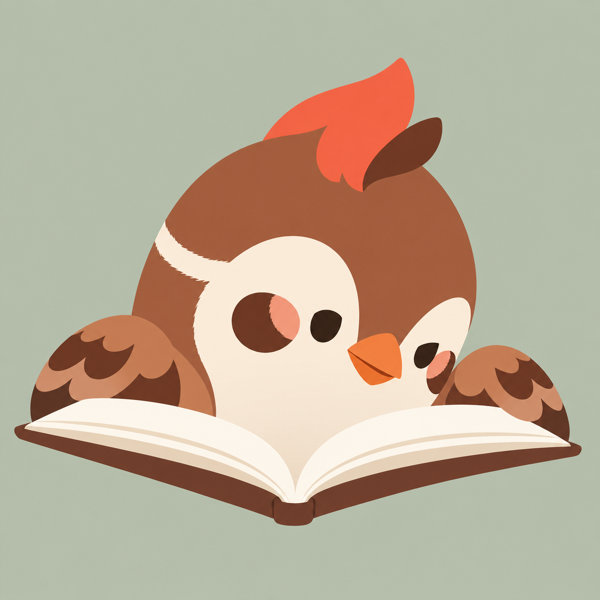
選擇這批書要記在哪個書庫位置,再點「下一步:選擇圖片」。這裡預設為 Readmoo。
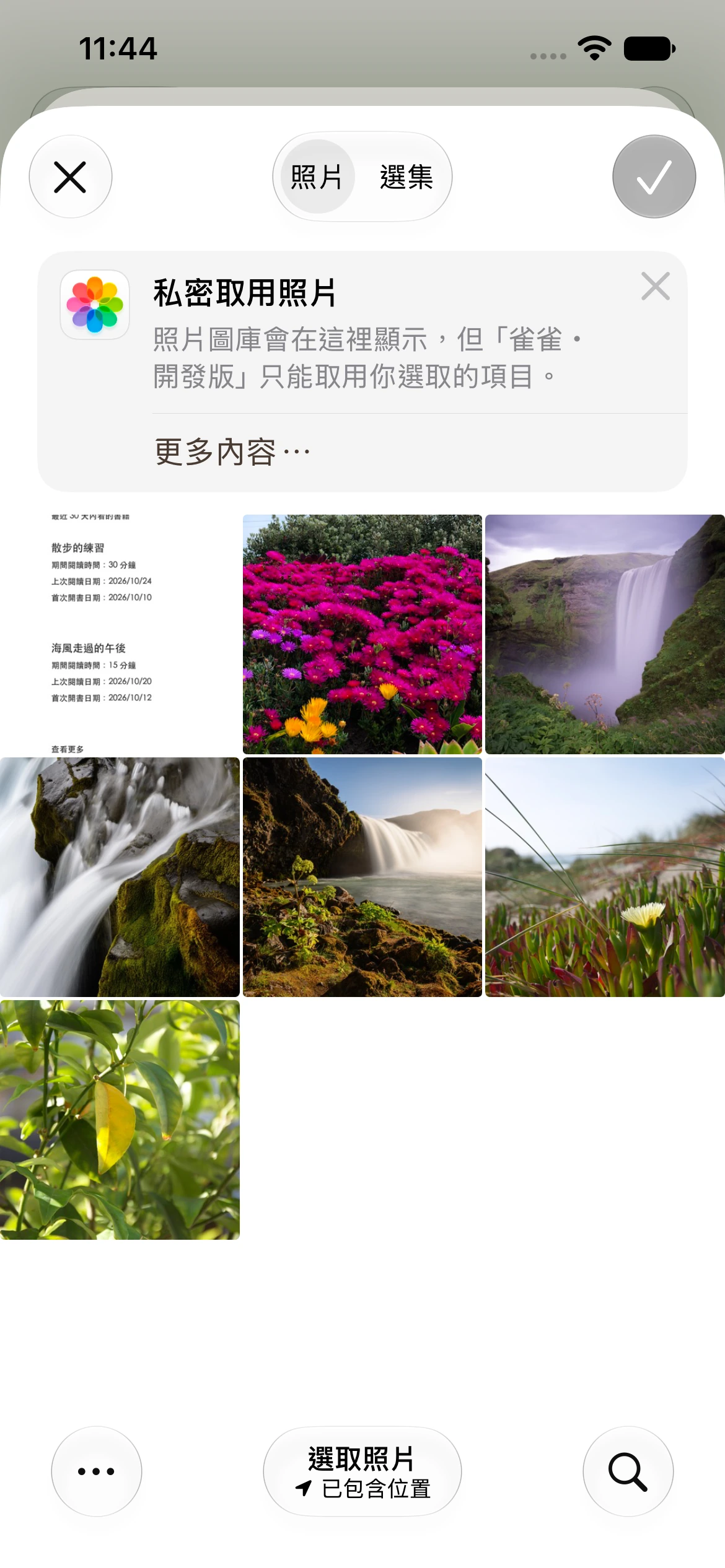
點「選擇截圖圖片」,在照片中選取截圖,再點右上角「完成」。截圖需包含完整書名與日期。
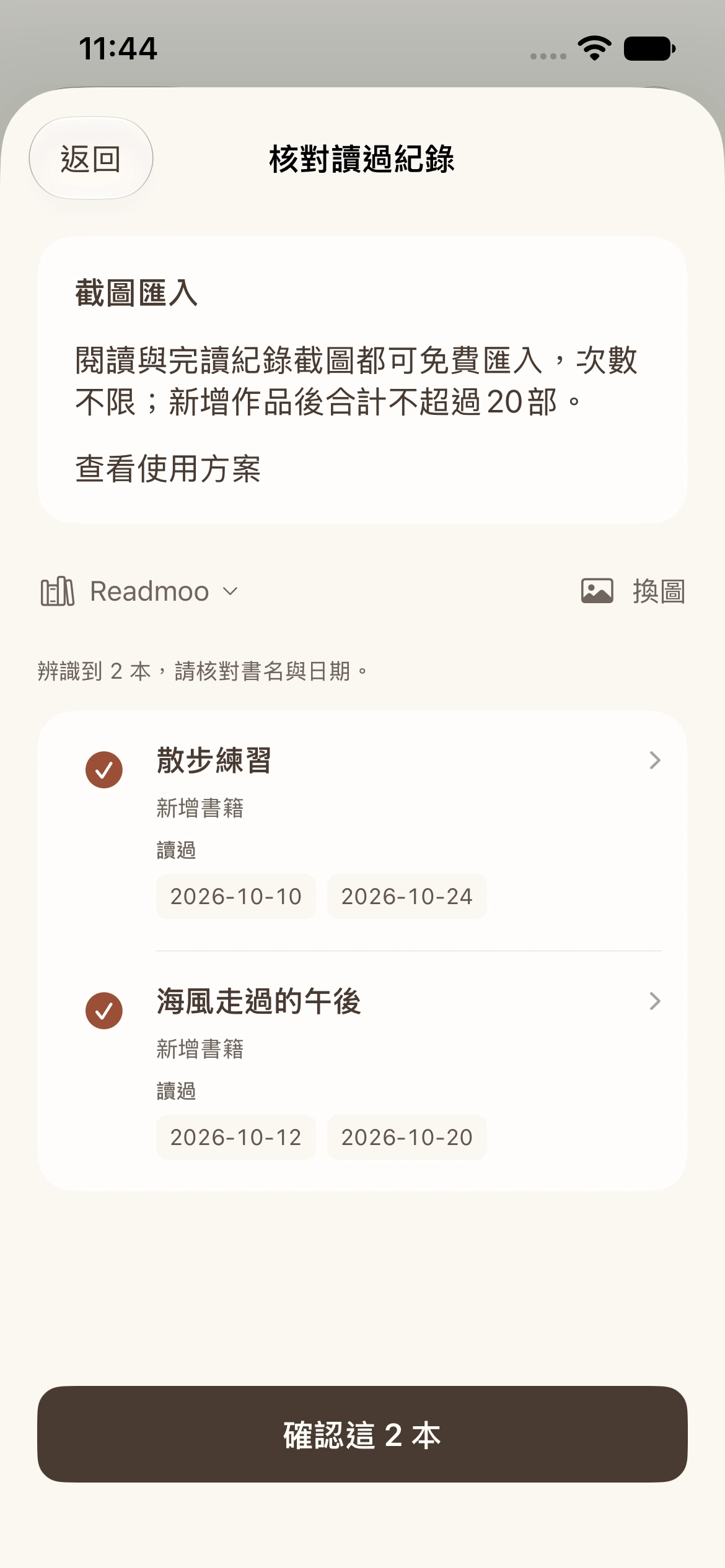
逐本檢查書名、日期與處理方式。「新增書籍」表示會建立另一部作品;收藏裡已有這本時,先選回原本的書。
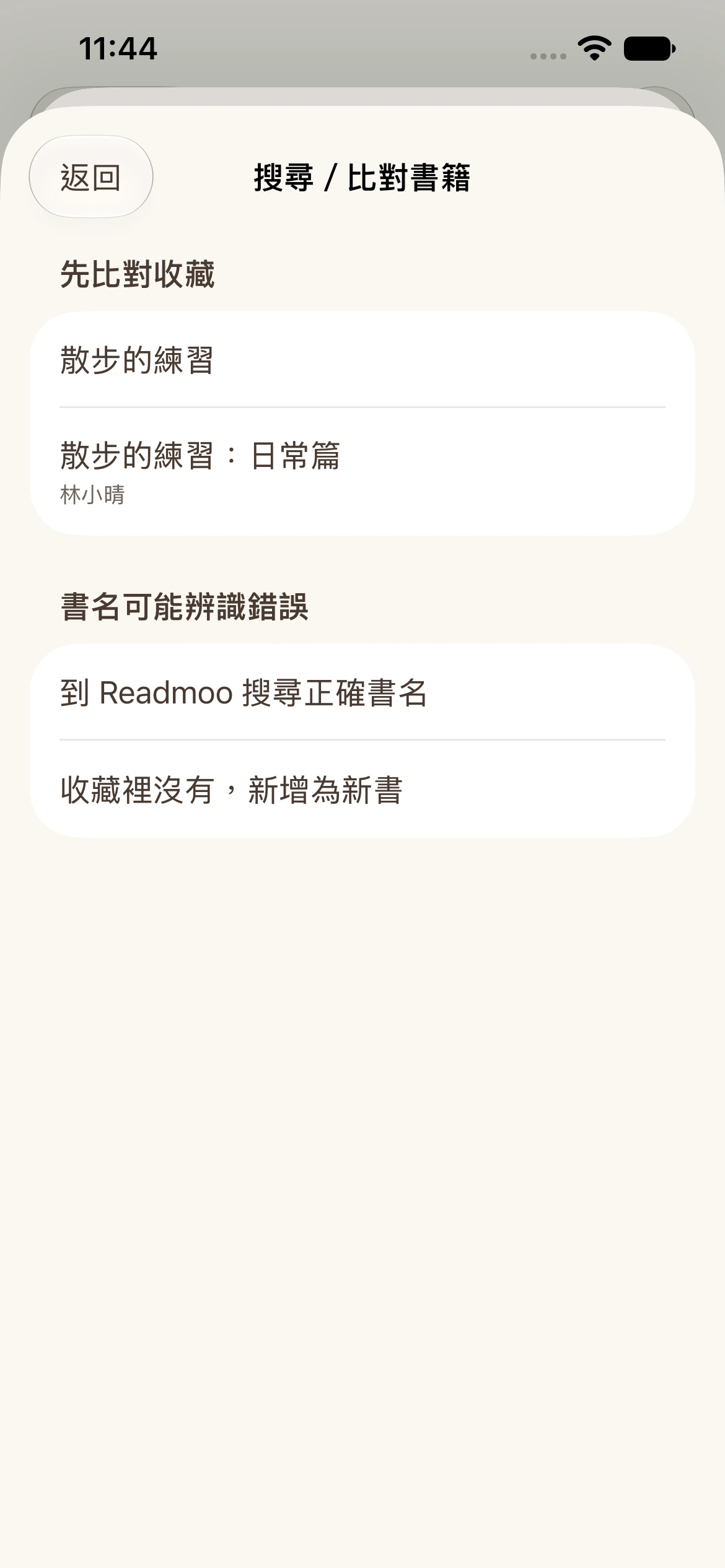
點要核對的書名,再點「更換對應書籍」。不必為了略有差異的書名重複新增一本。
搜尋收藏中的書,核對完整書名後點選。請確認是你正在記錄的那個版本。
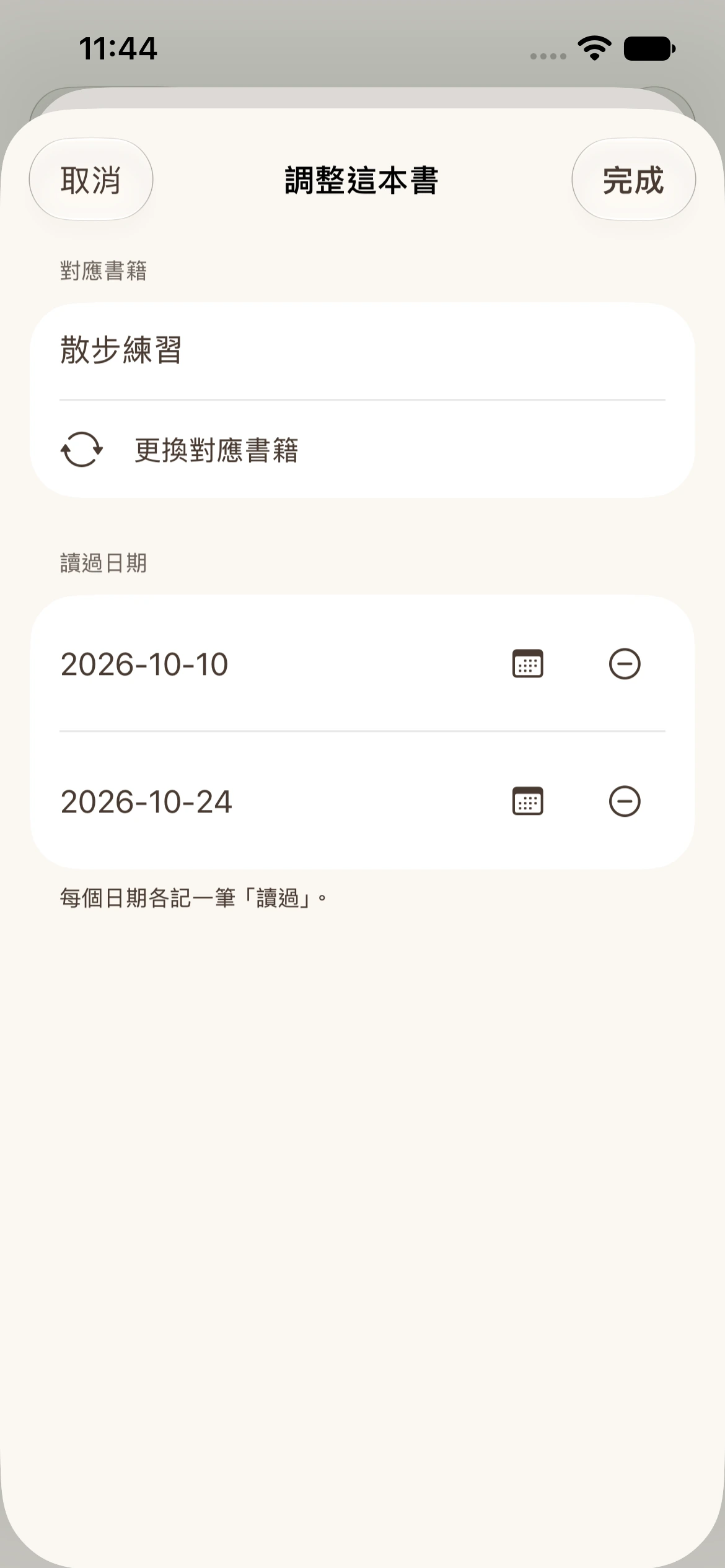
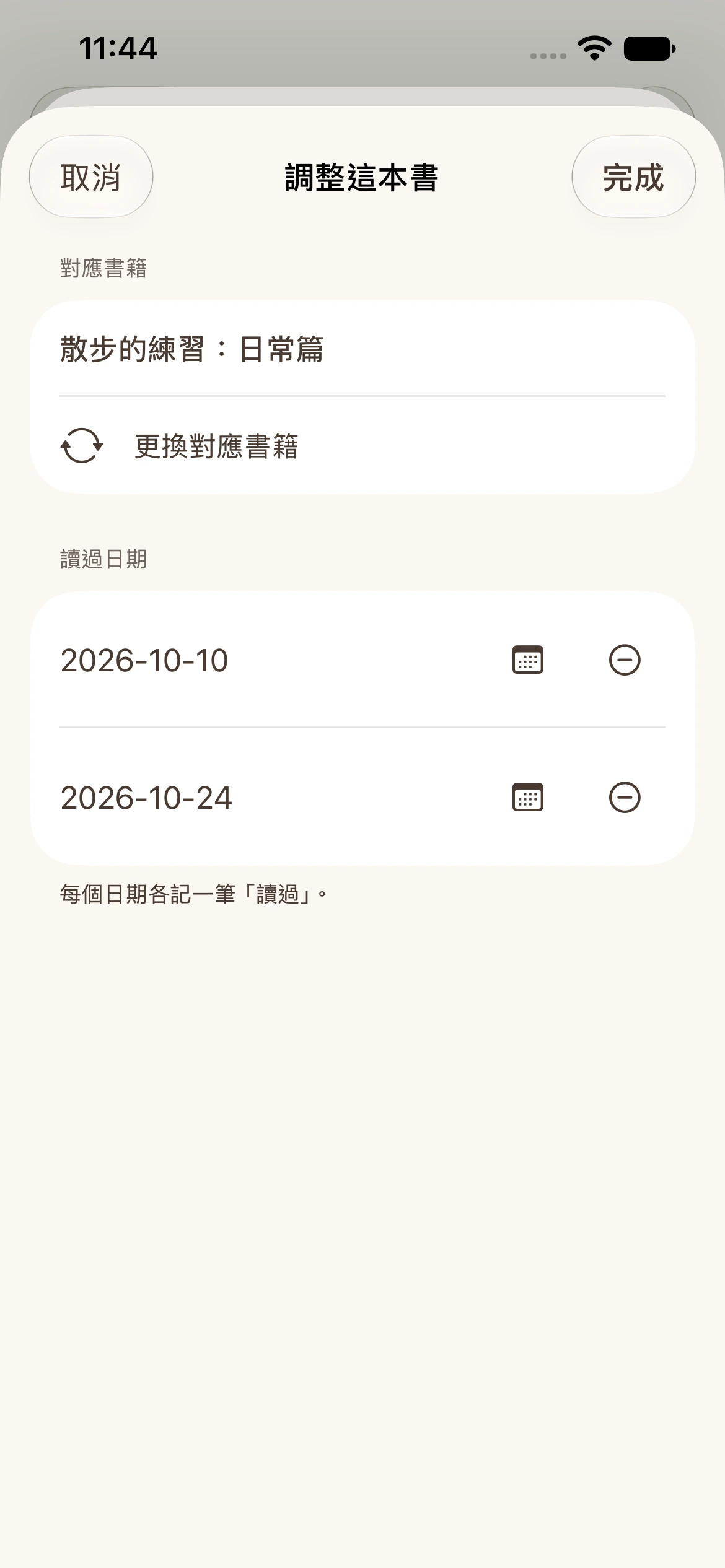
確認對應書籍與日期。需要修改時點日期;核對完成後,點右上角「完成」返回清單。
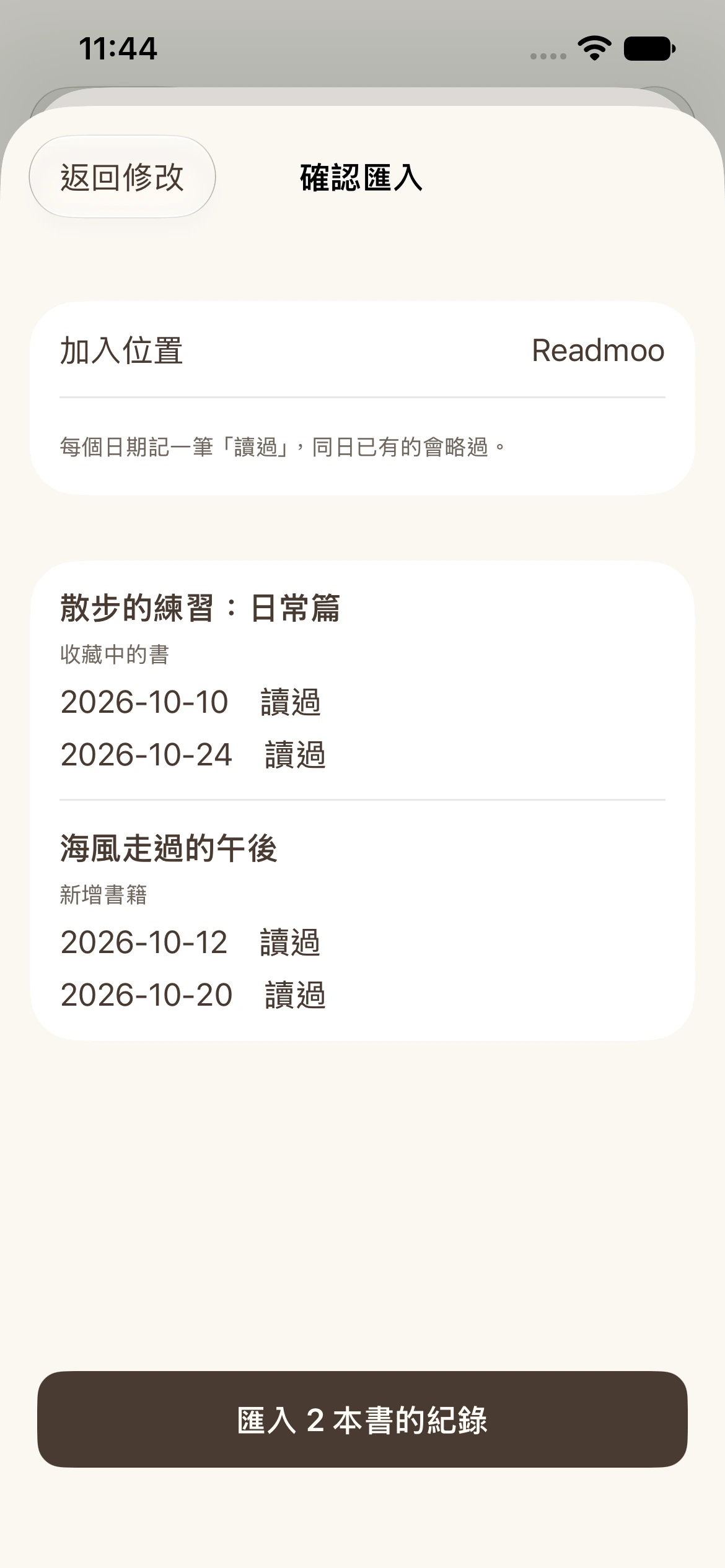
點「查看匯入摘要」,核對哪些是收藏中的書、哪些會新增,以及各筆讀過日期。正確後,點底部「匯入…本書的紀錄」。
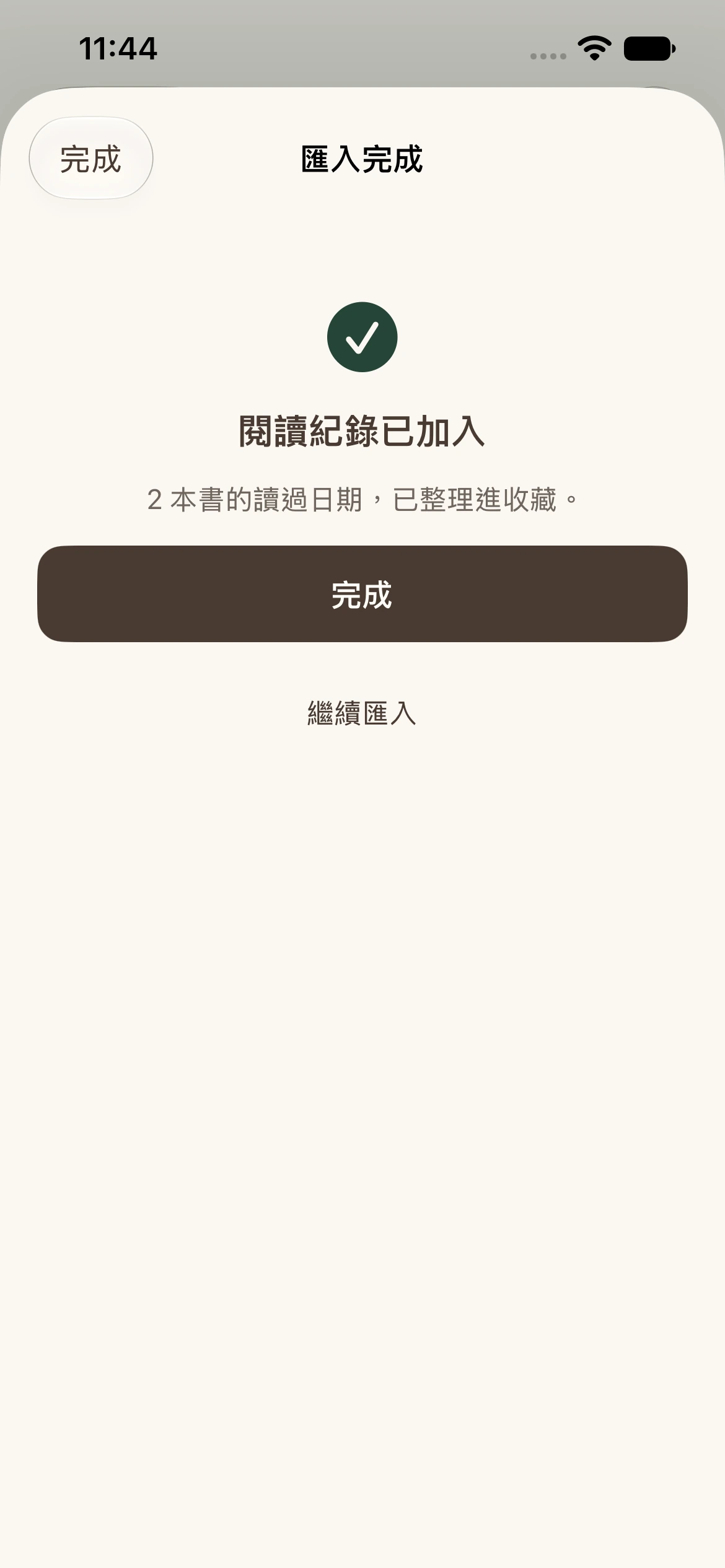
看到「閱讀紀錄已加入」,這批紀錄才已保存。確認前想調整內容,可從摘要左上角「返回修改」。
完讀紀錄與看書紀錄使用不同入口。以下示範已收藏的書,雀雀日期與截圖日期不同時如何核對。
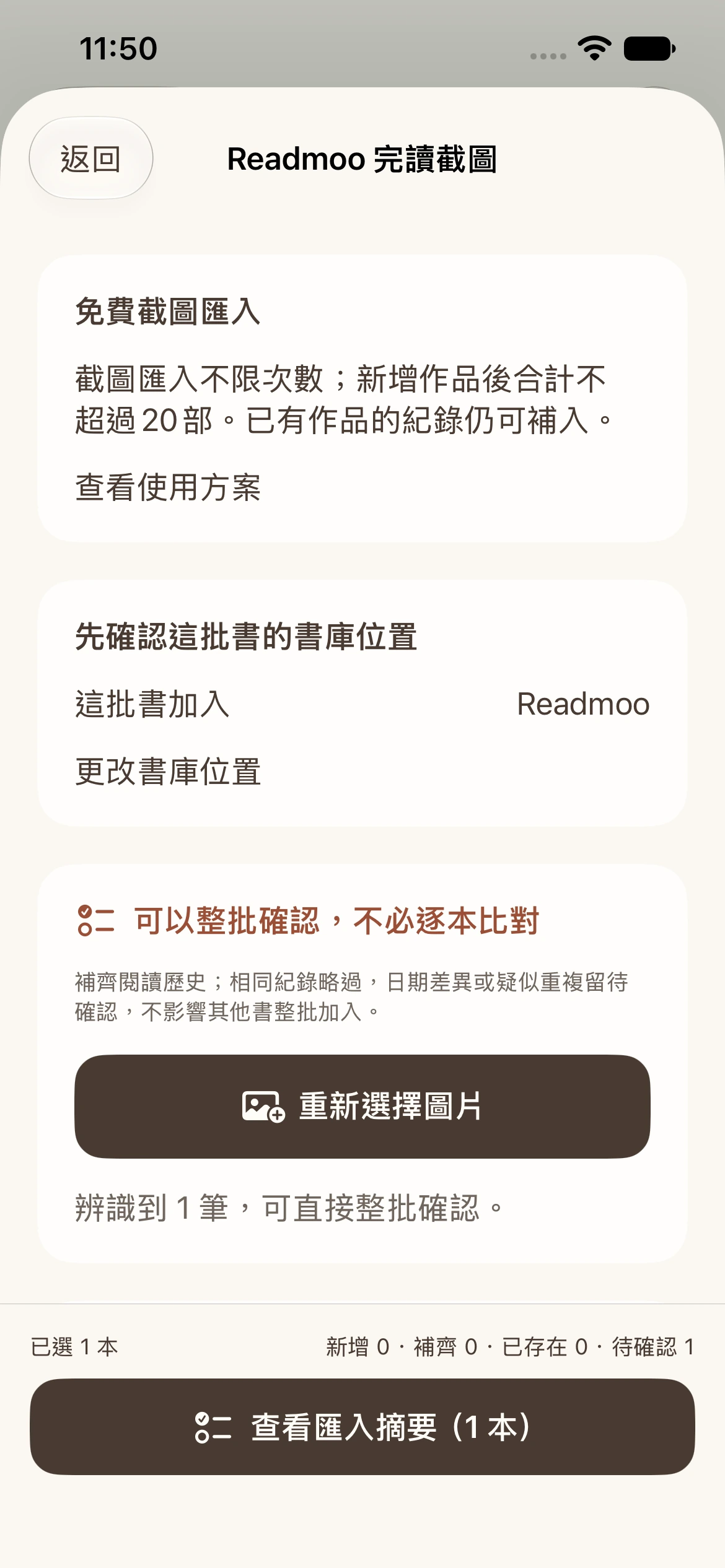
準備好包含書名與完讀日期的截圖,從「完讀紀錄」進入。確認書庫位置後,選取截圖圖片。
檢查辨識結果與對應作品。需要調整時,點書名展開;資料正確後,點「查看匯入摘要」。
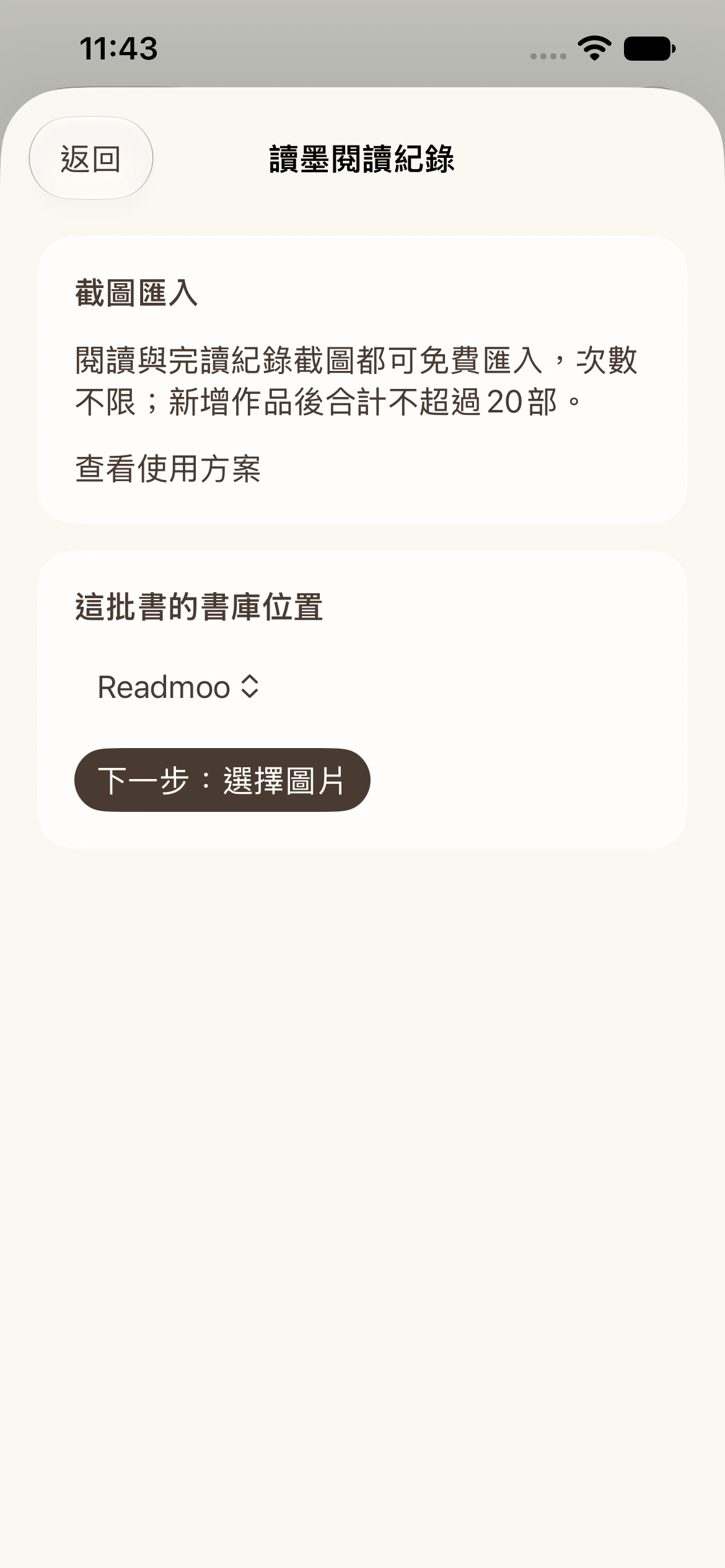
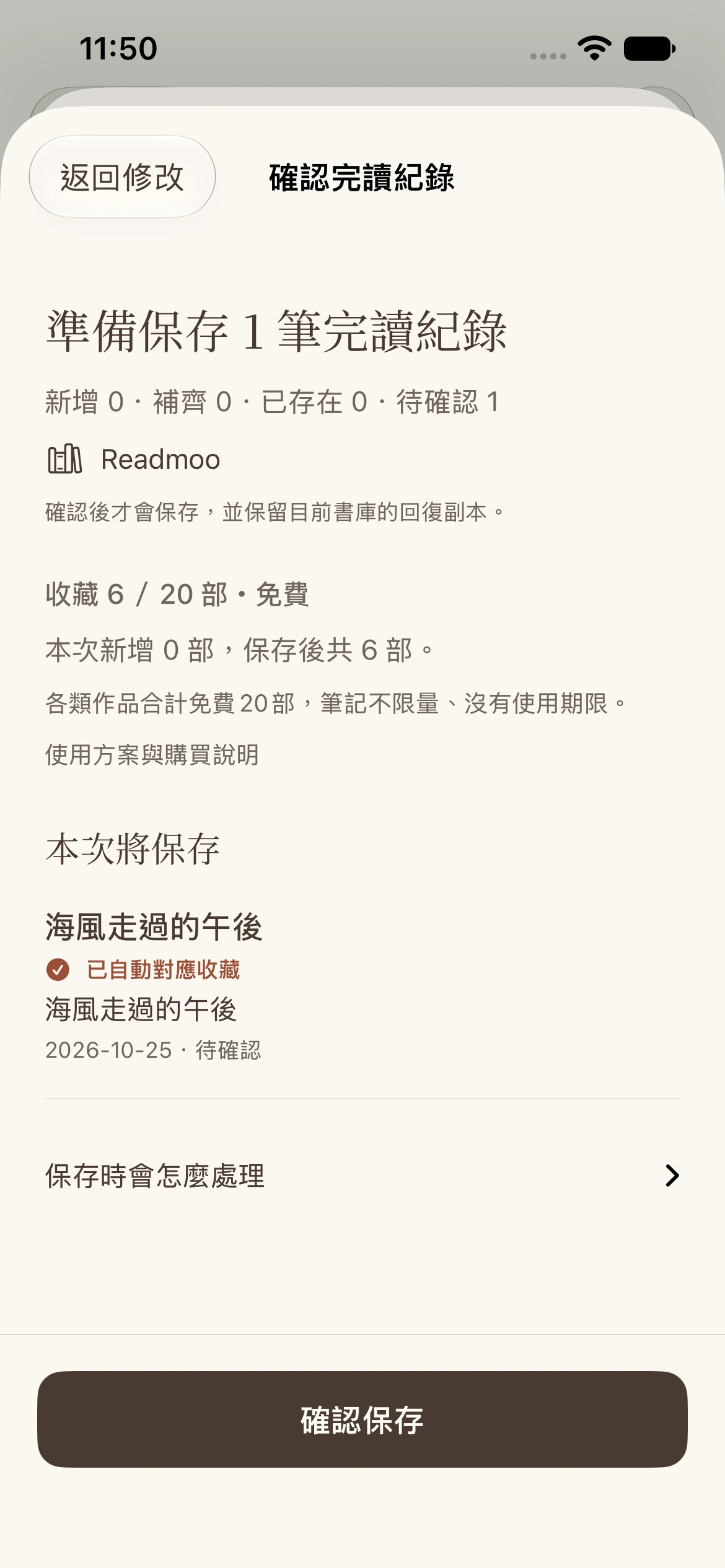
摘要會列出本次處理方式。若雀雀已有不同的完讀日期,該筆會列為待確認;先核對摘要,再點「確認保存」。
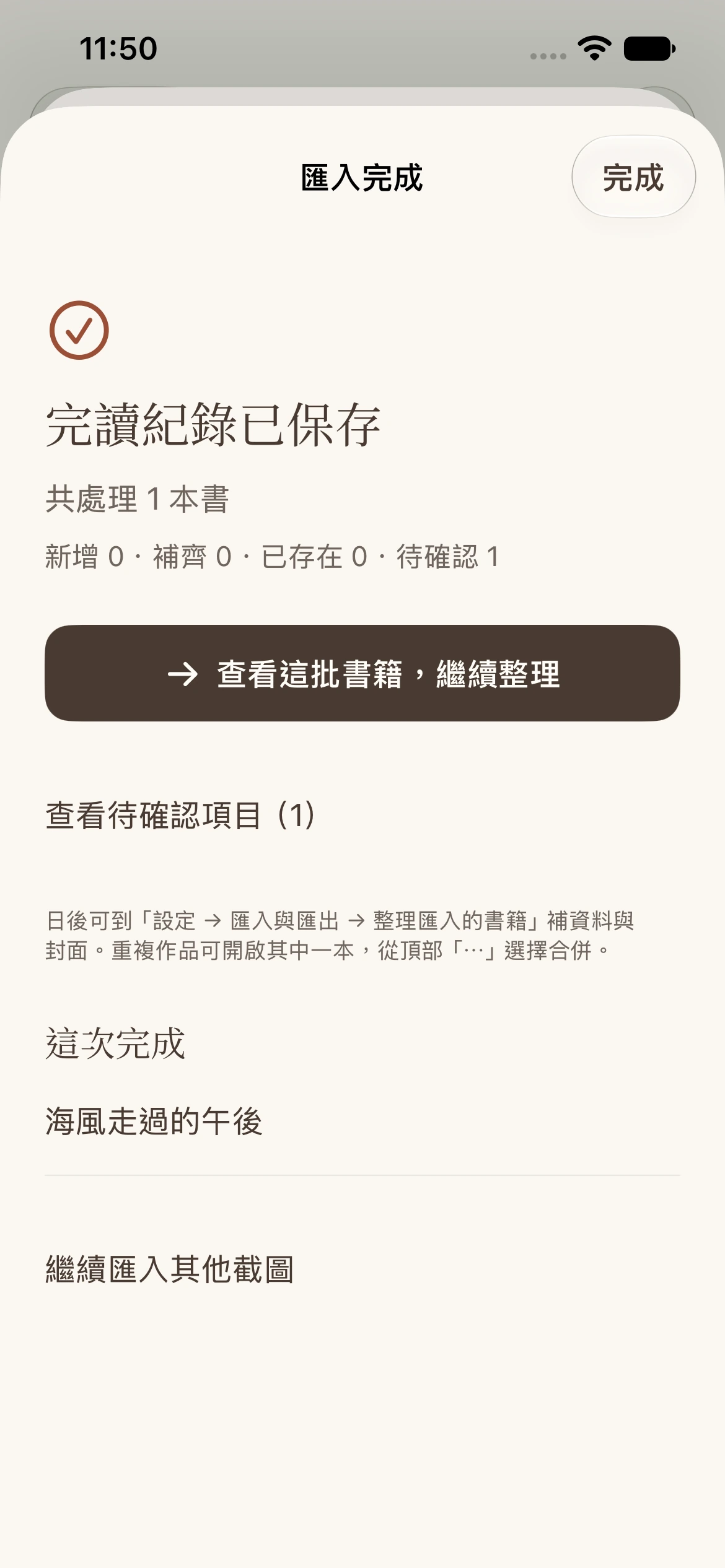
匯入完成後,點「查看待確認項目」,再選擇要核對的書。這裡處理的是日期差異。
畫面會列出「截圖完讀日期」與「雀雀完讀日期」。選「保留雀雀原日期」或「改用截圖日期」;還不確定時可先略過。
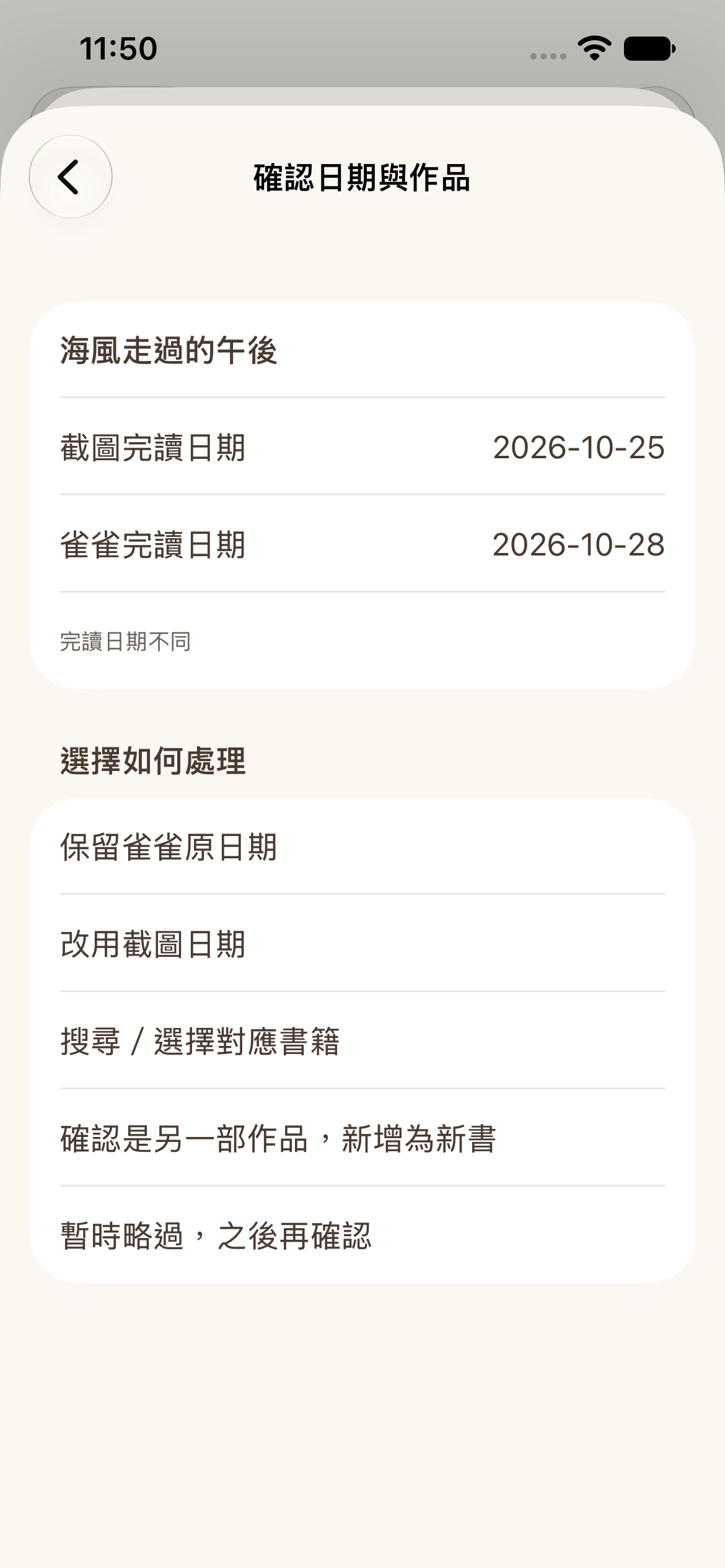
這裡選擇保留雀雀原日期。先看清楚處理結果,再點「確認保存」,完成這一筆待確認項目。