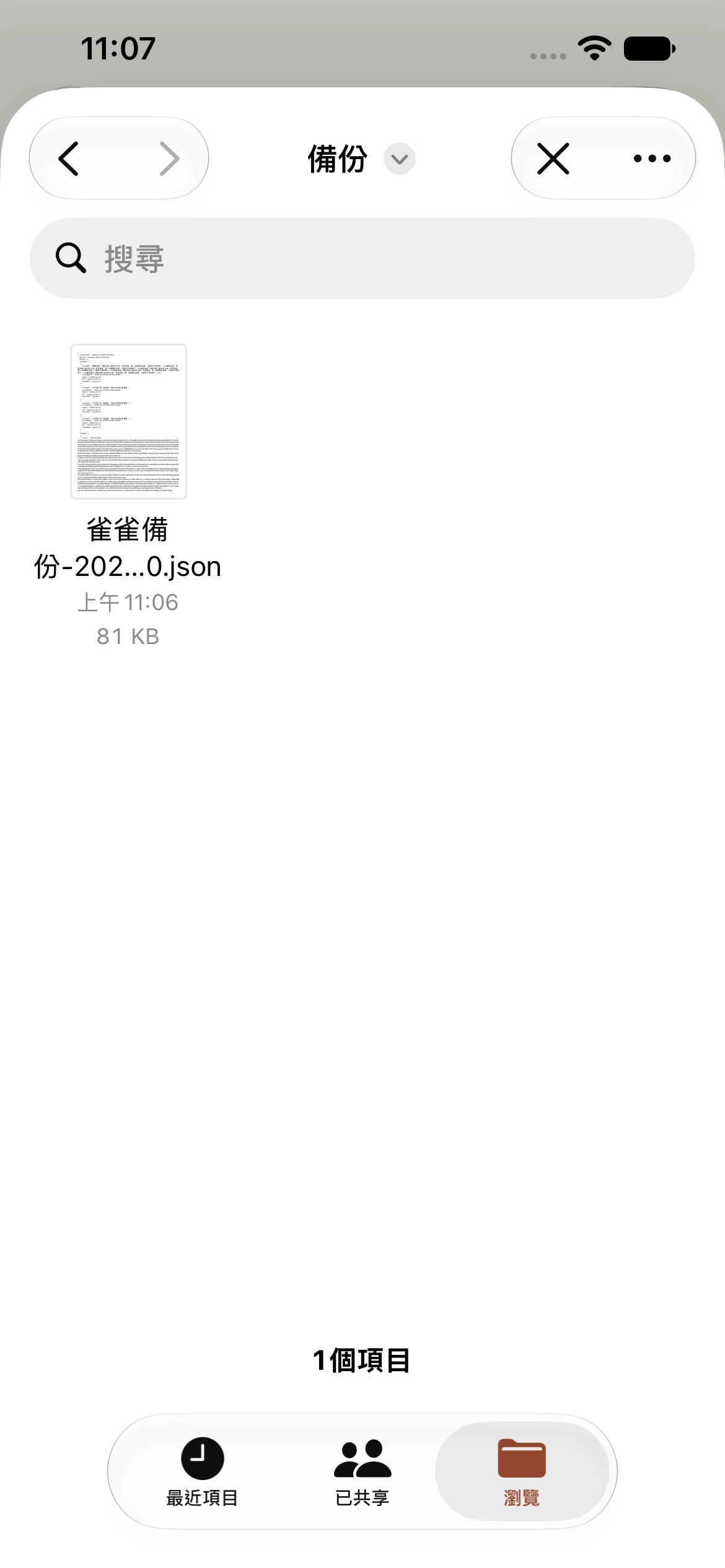
1打開設定
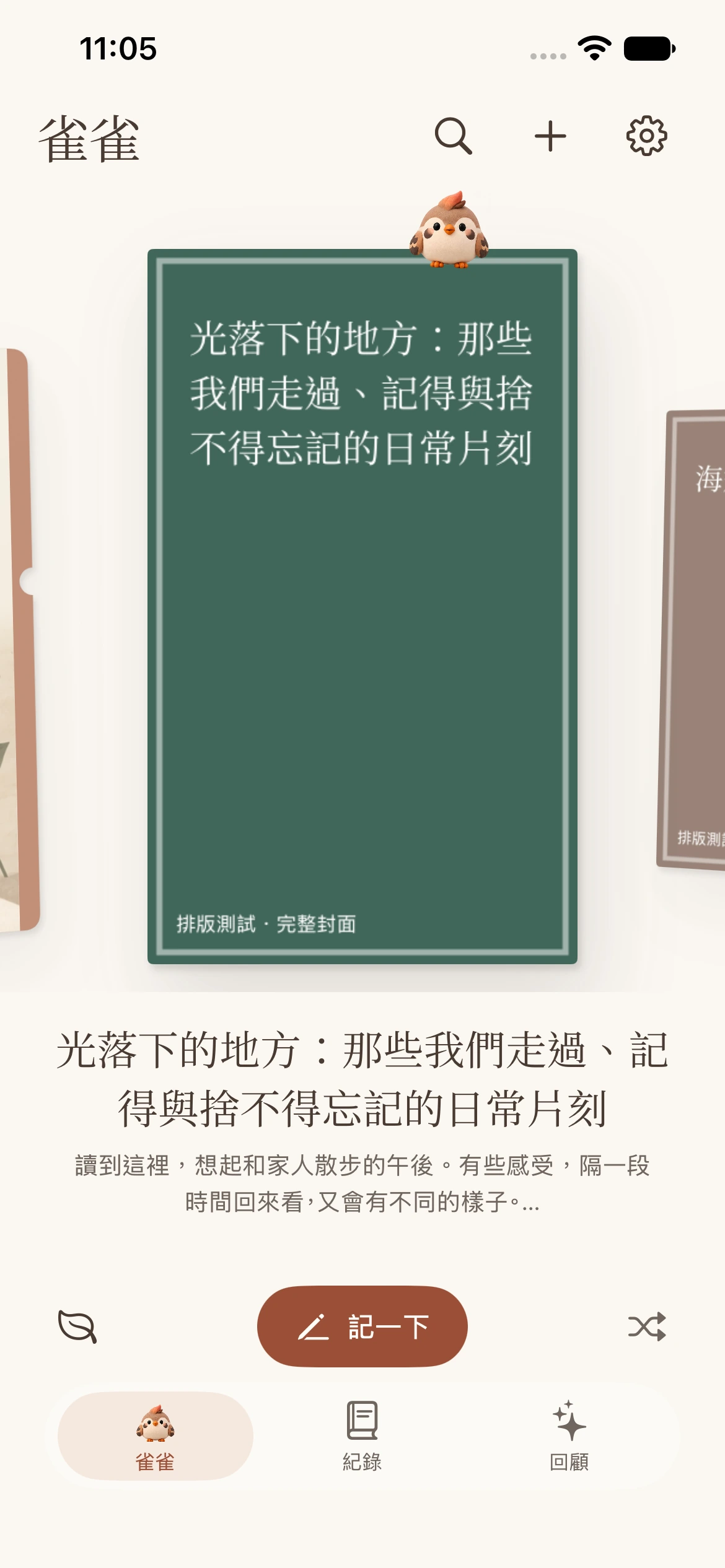
在首頁點右上角的設定圖示。
 雀雀by KidBegin
第一次使用備份功能時,先選擇存放位置,雀雀就會記住它。之後有變更時,會自動備份到同一個資料夾。
這個位置只需要先選一次;選好後,App 會開啟自動備份。
在首頁點右上角的設定圖示。
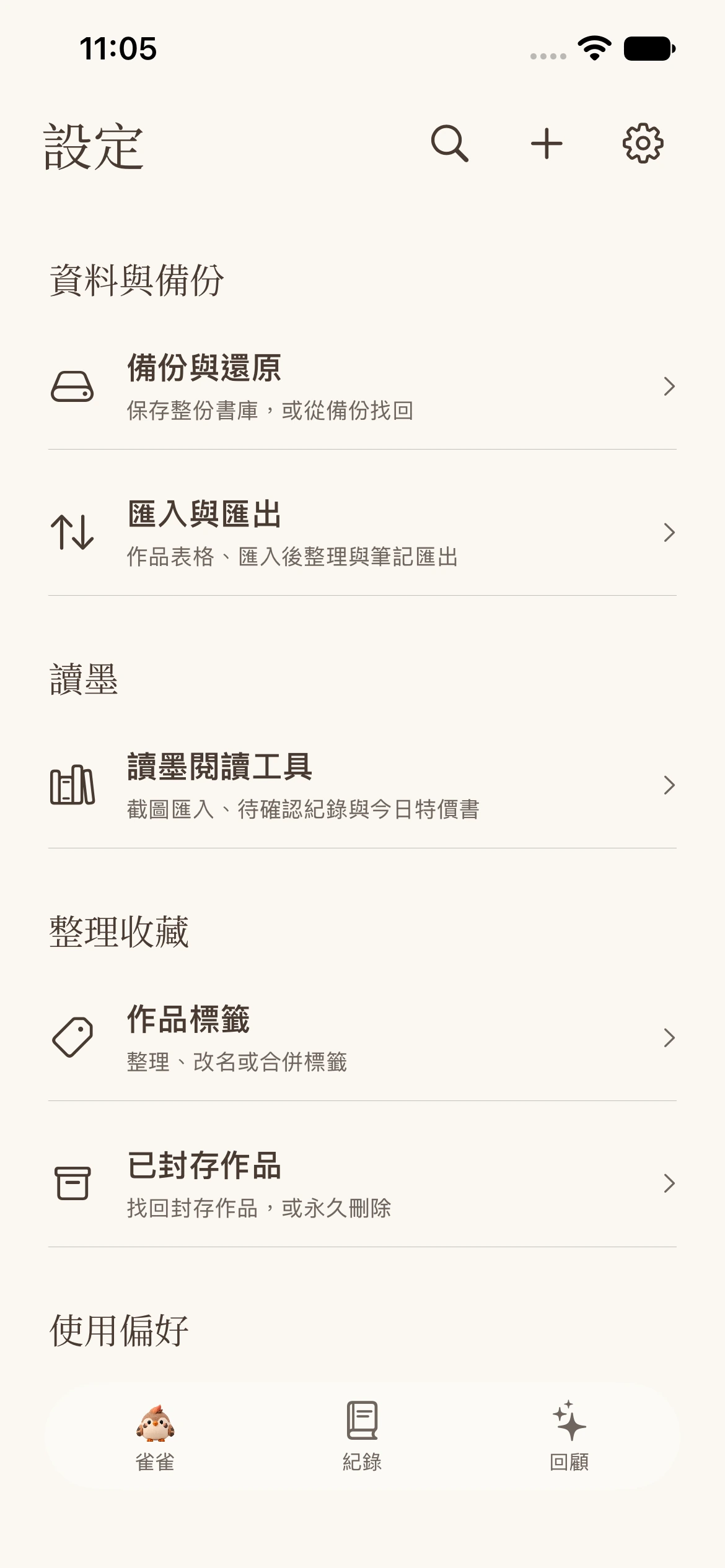
在「資料與備份」點「備份與還原」。
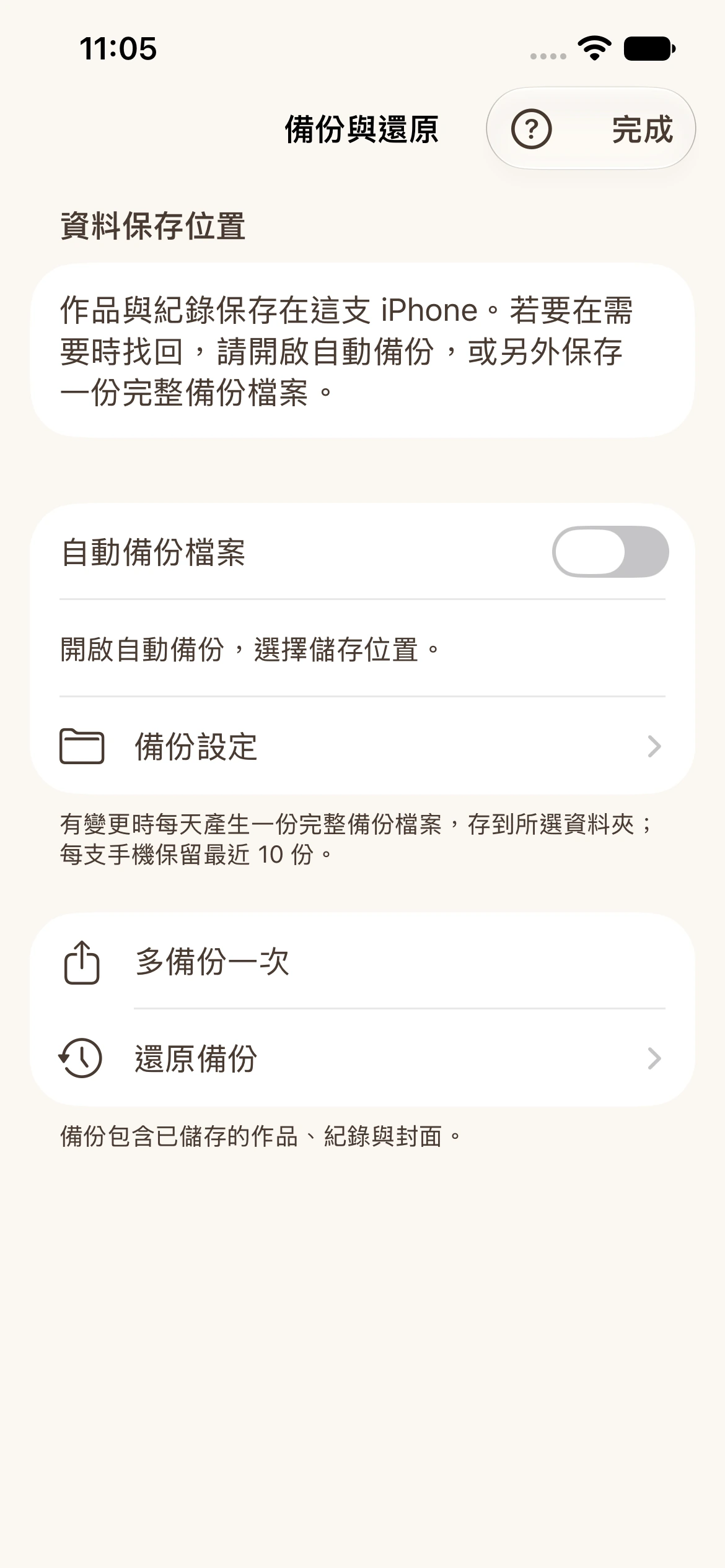
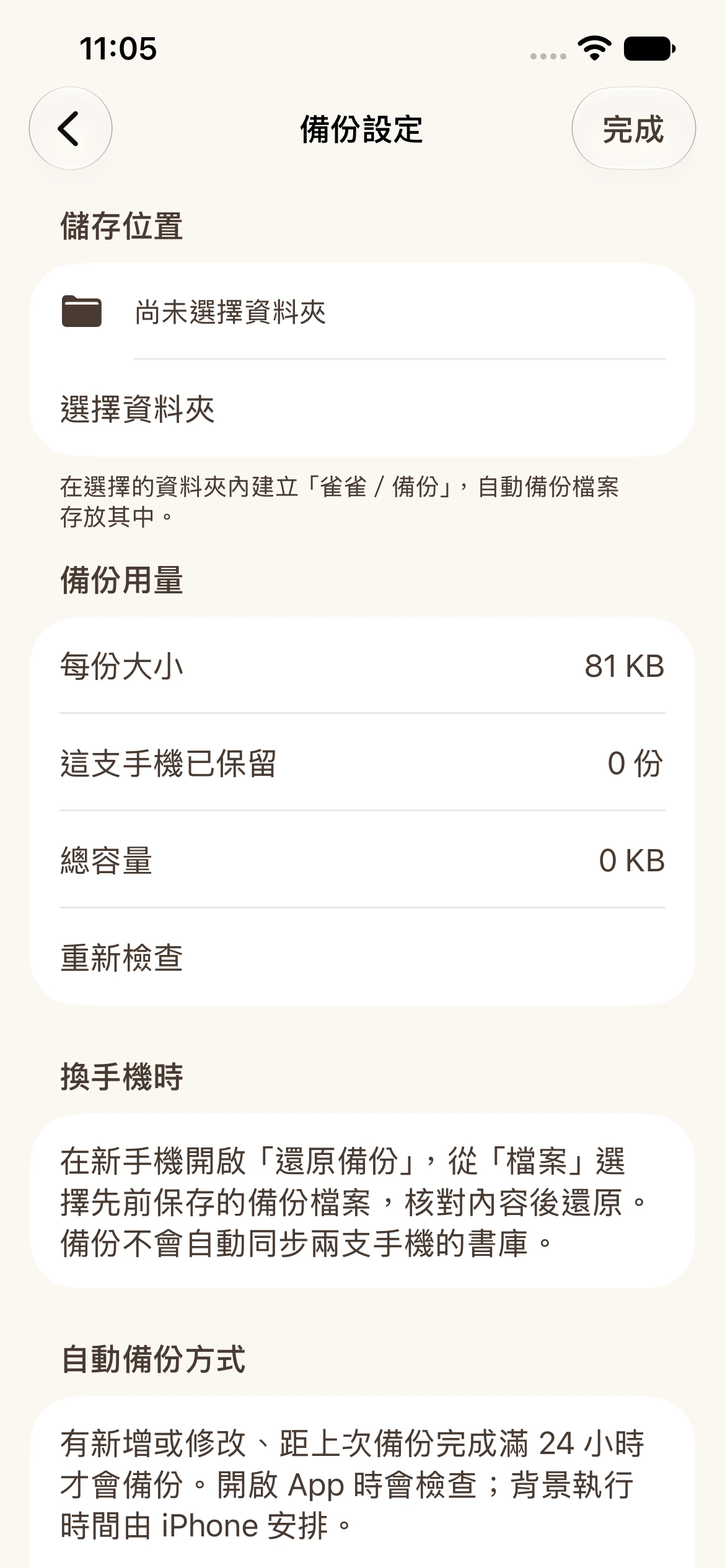
點「備份設定」,準備選擇儲存位置。
第一次設定時,點「選擇資料夾」。
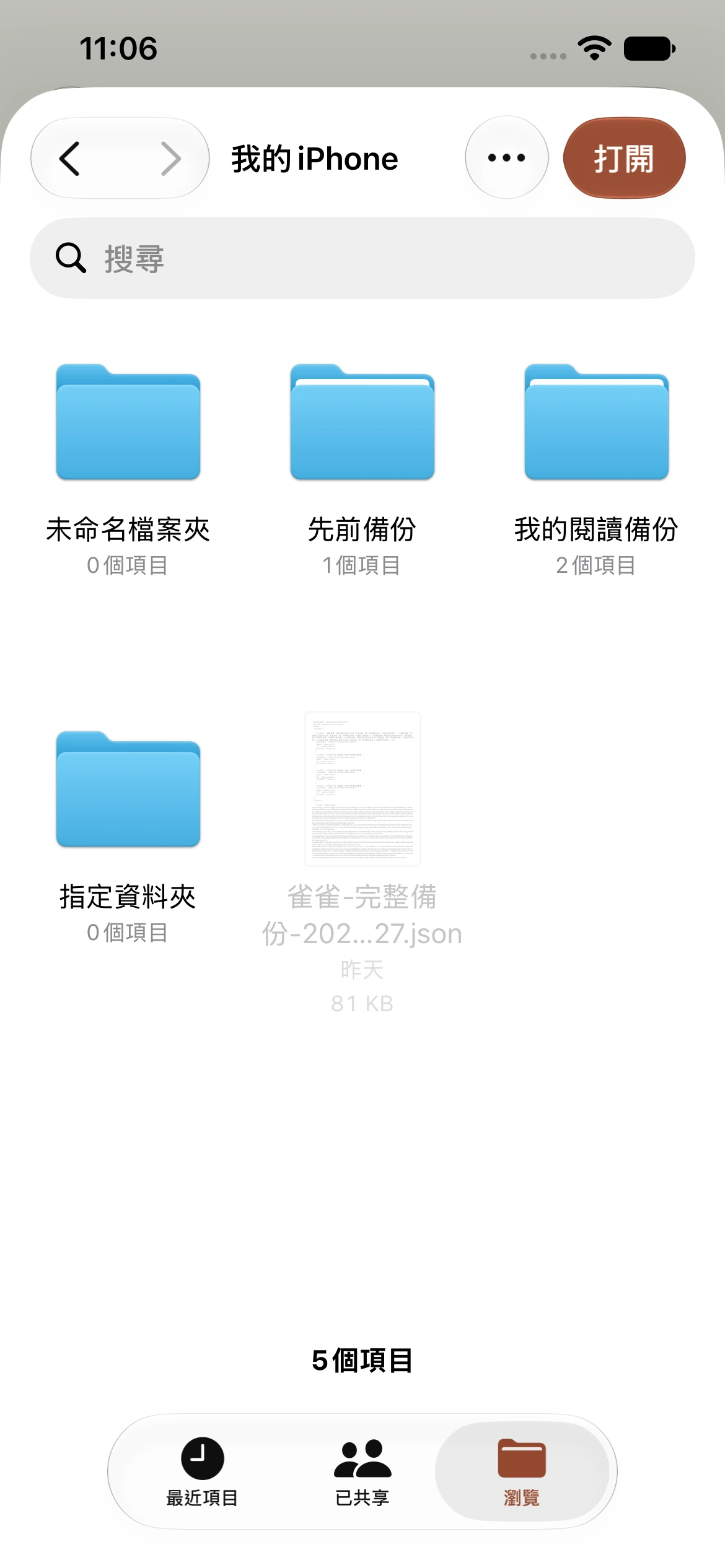
選擇你希望存放備份的資料夾。圖中以「指定資料夾」為例。
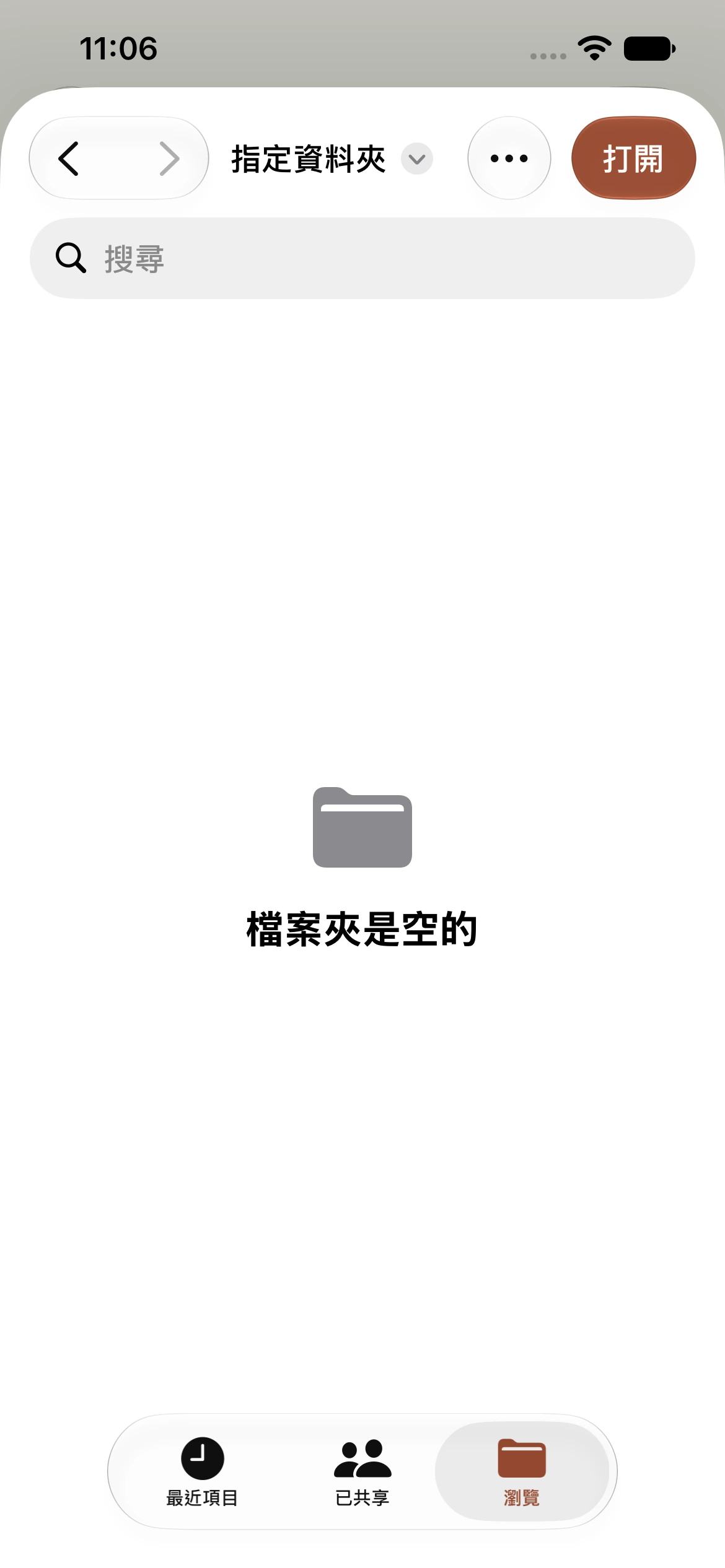
選好最外層資料夾,點右上角「打開」。內層的「雀雀/備份」由 App 建立。
自動備份會一併開啟;完成後會顯示「已備份」與上次完成時間。
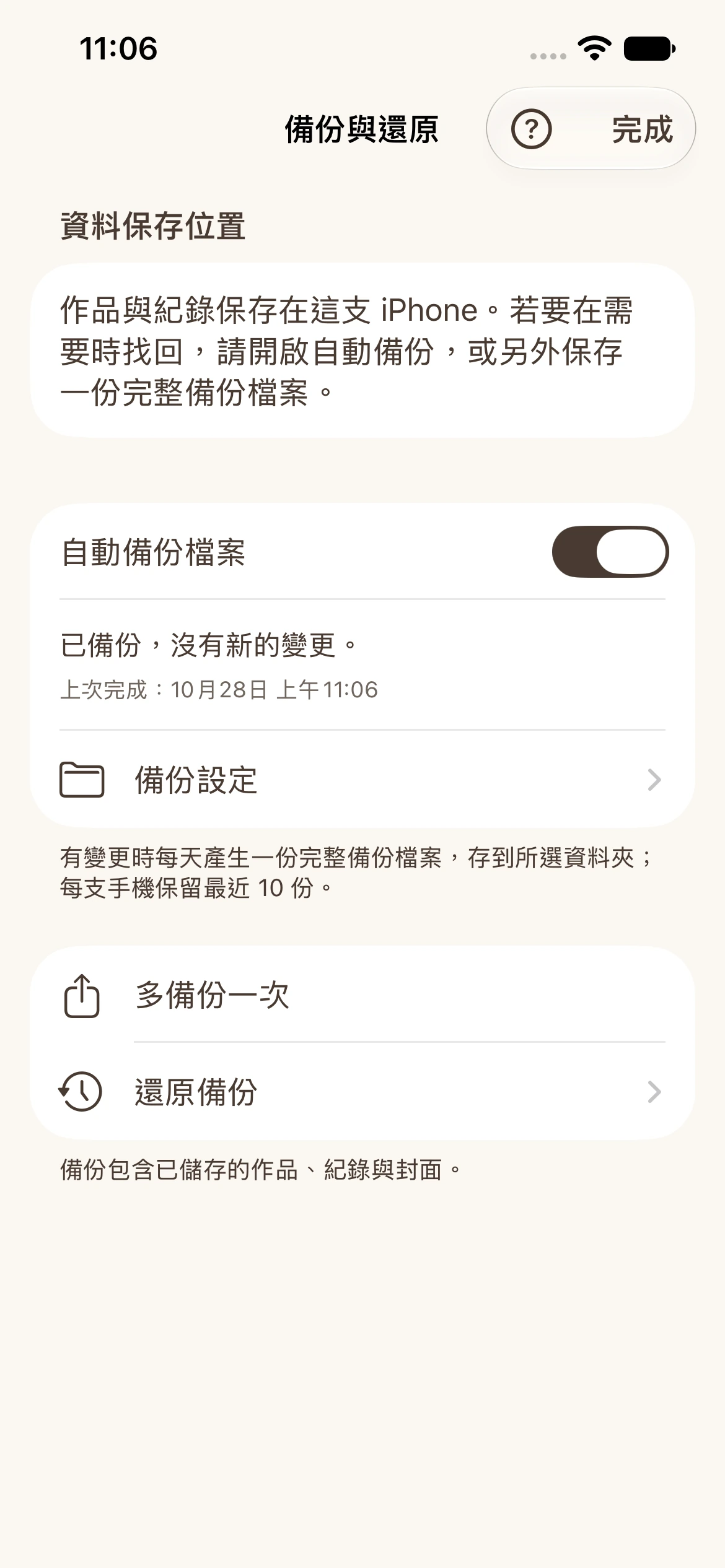
有新增或修改,且距上次成功備份滿 24 小時,雀雀會再產生一份完整備份;沒有變更時略過。開啟 App 時會檢查,背景執行時間由 iPhone 安排,每支手機保留最近 10 份。
「雀雀/備份」由 App 自動建立,已存在時直接沿用。之後要改位置,再從「備份設定」更換資料夾。
設定到第7步就已完成。下面是保存結果的核對範例;如需查看檔案,可從「還原備份 → 選擇備份檔案」進入,依序打開所選資料夾、雀雀、備份。
備份設定會顯示你選的資料夾,以及 App 自動加上的「雀雀/備份」。
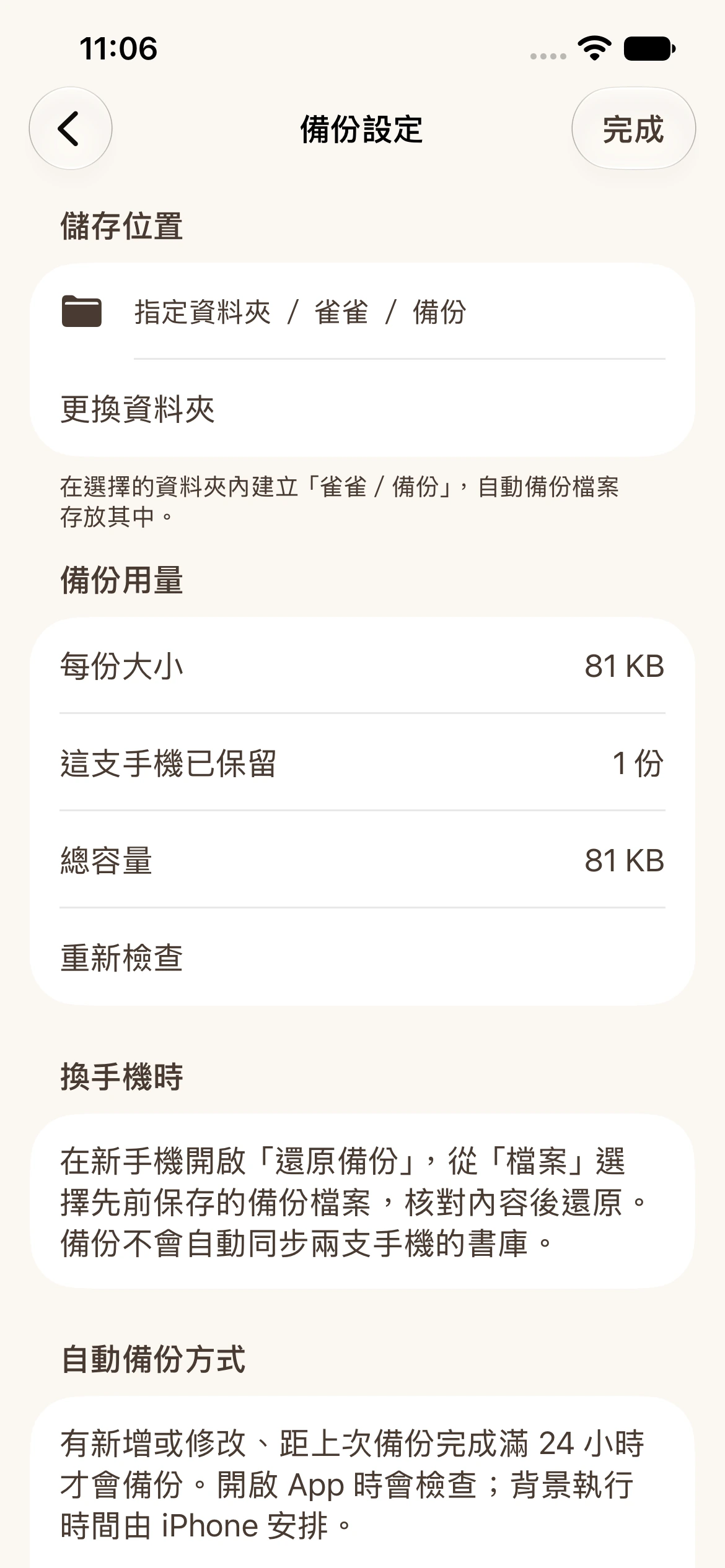
這是剛才選的「指定資料夾」,App 已在裡面建立「雀雀」資料夾。
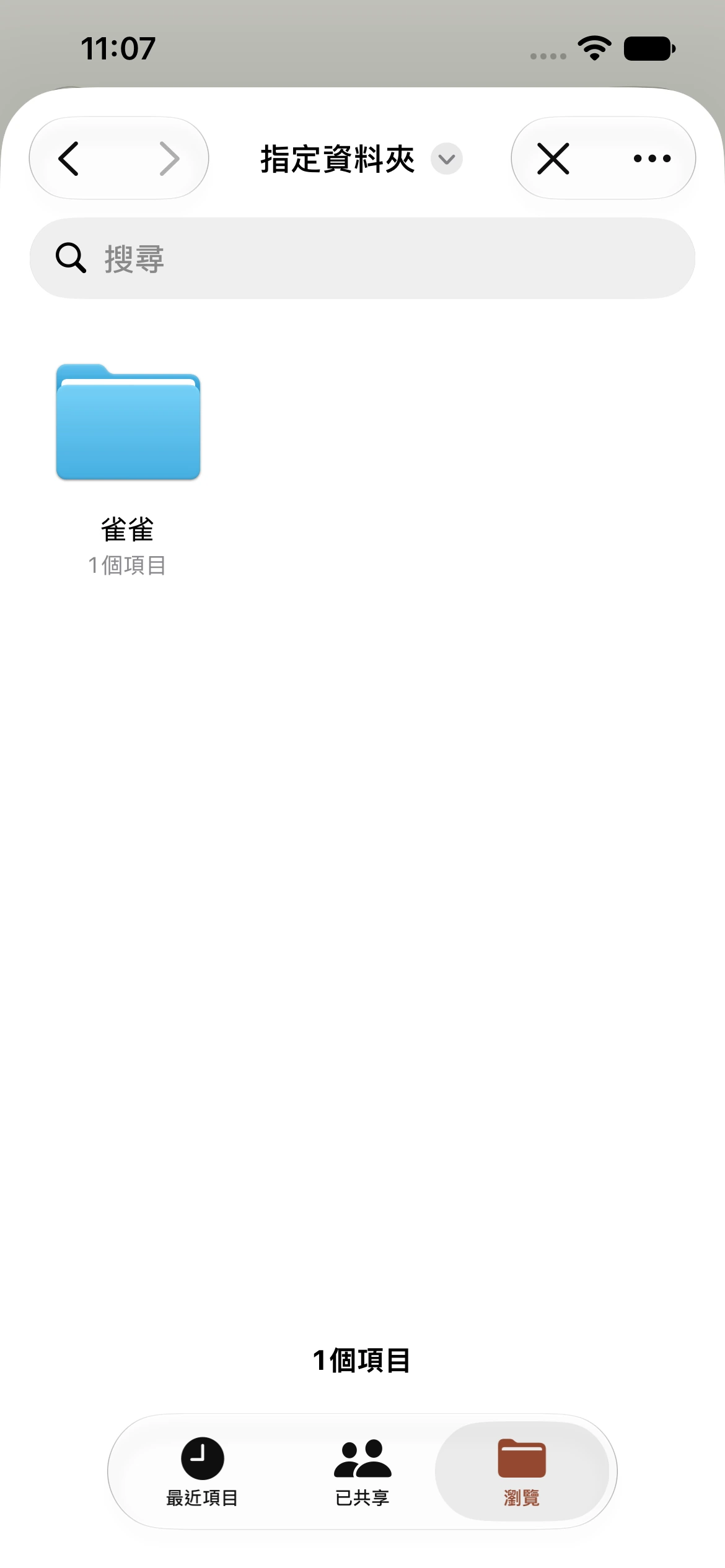
進入「雀雀」,會看見 App 自動建立的「備份」資料夾。
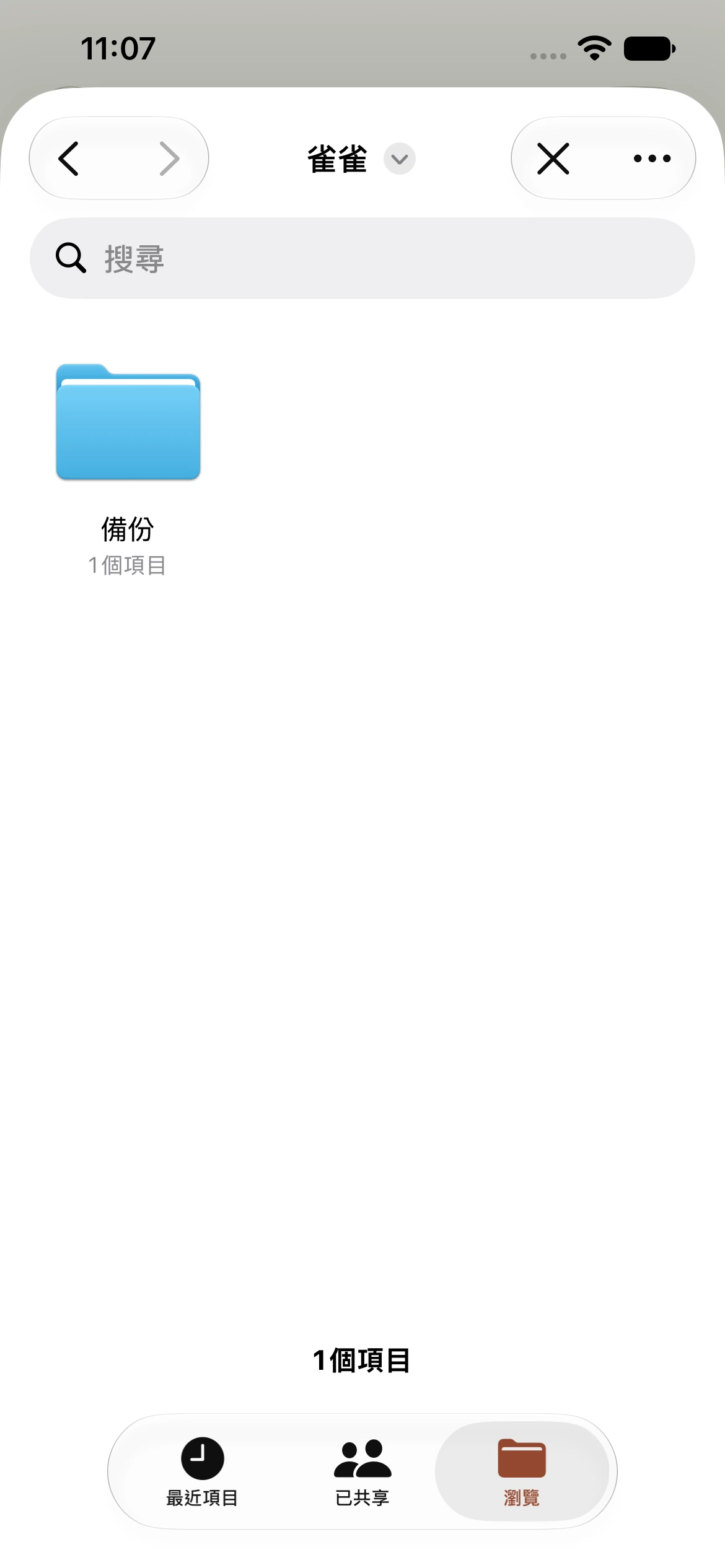
進入「備份」,就能看到自動產生、檔名帶有日期時間的 JSON 備份檔。