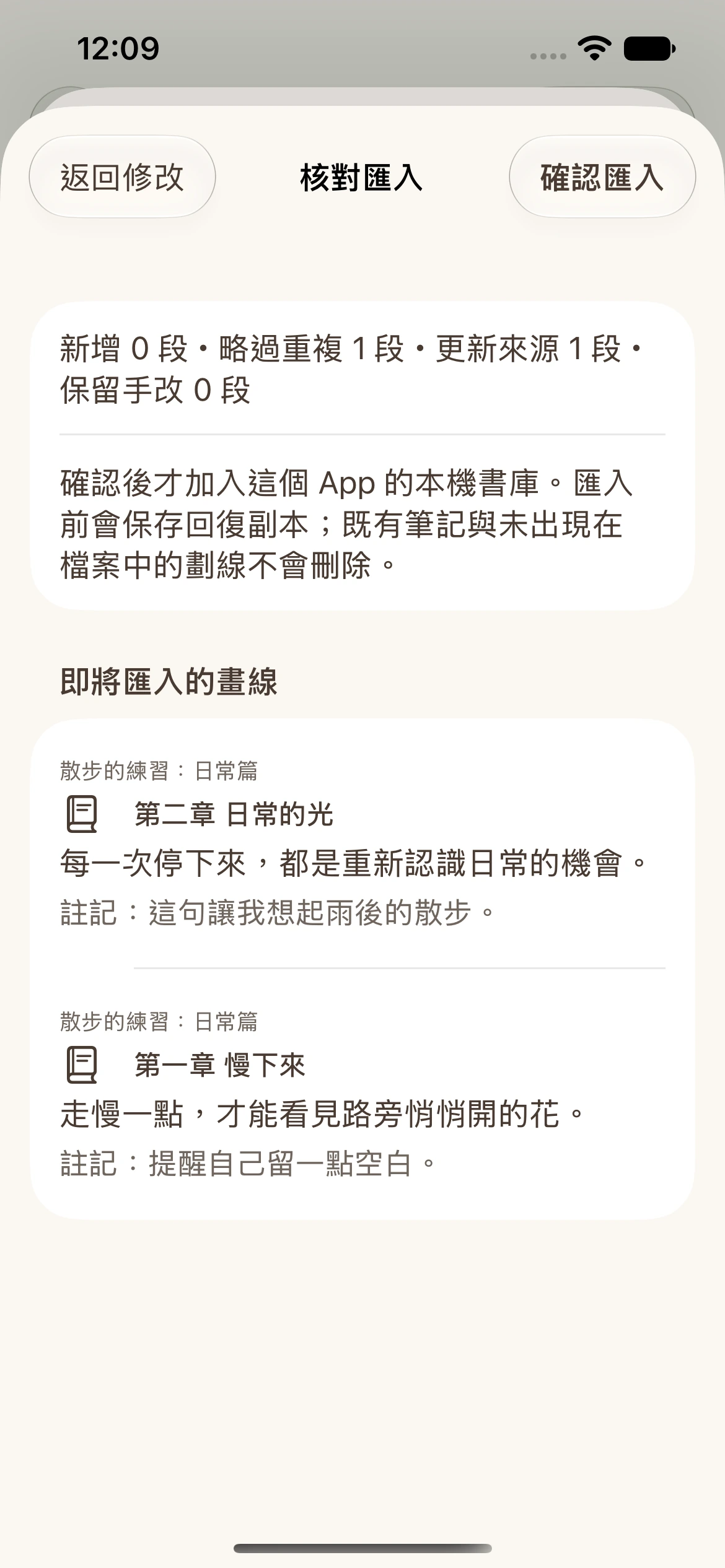
1先打開要匯入的那本書
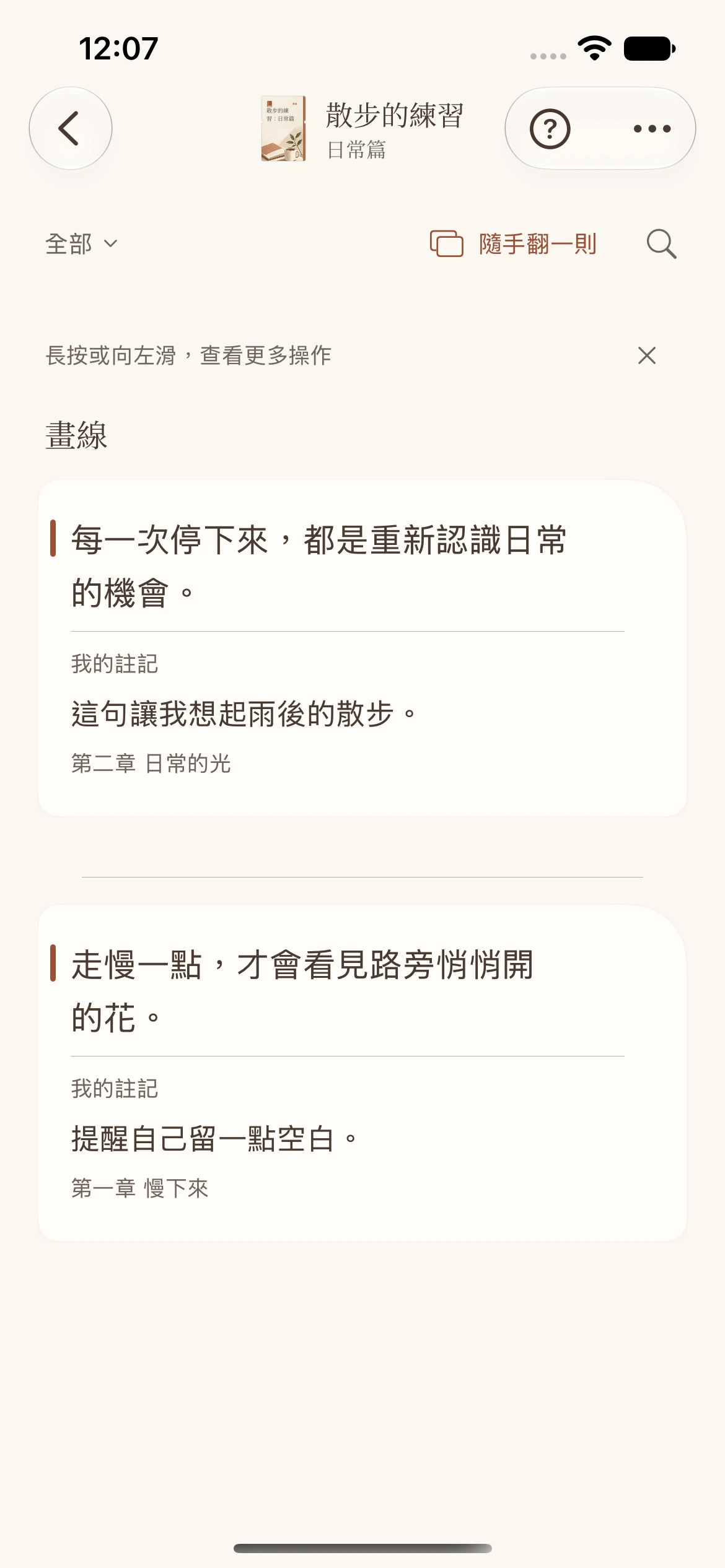
在雀雀打開該書,進入「畫線與轉述」。畫線會加入這本書,請先確認作品與版本。
 雀雀by KidBegin
先收藏這本書,再從作品內匯入。匯入前先核對原文與註記,確認後才保存。
匯入畫線免費、不限段數,會固定加入目前這本書。
在雀雀打開該書,進入「畫線與轉述」。畫線會加入這本書,請先確認作品與版本。
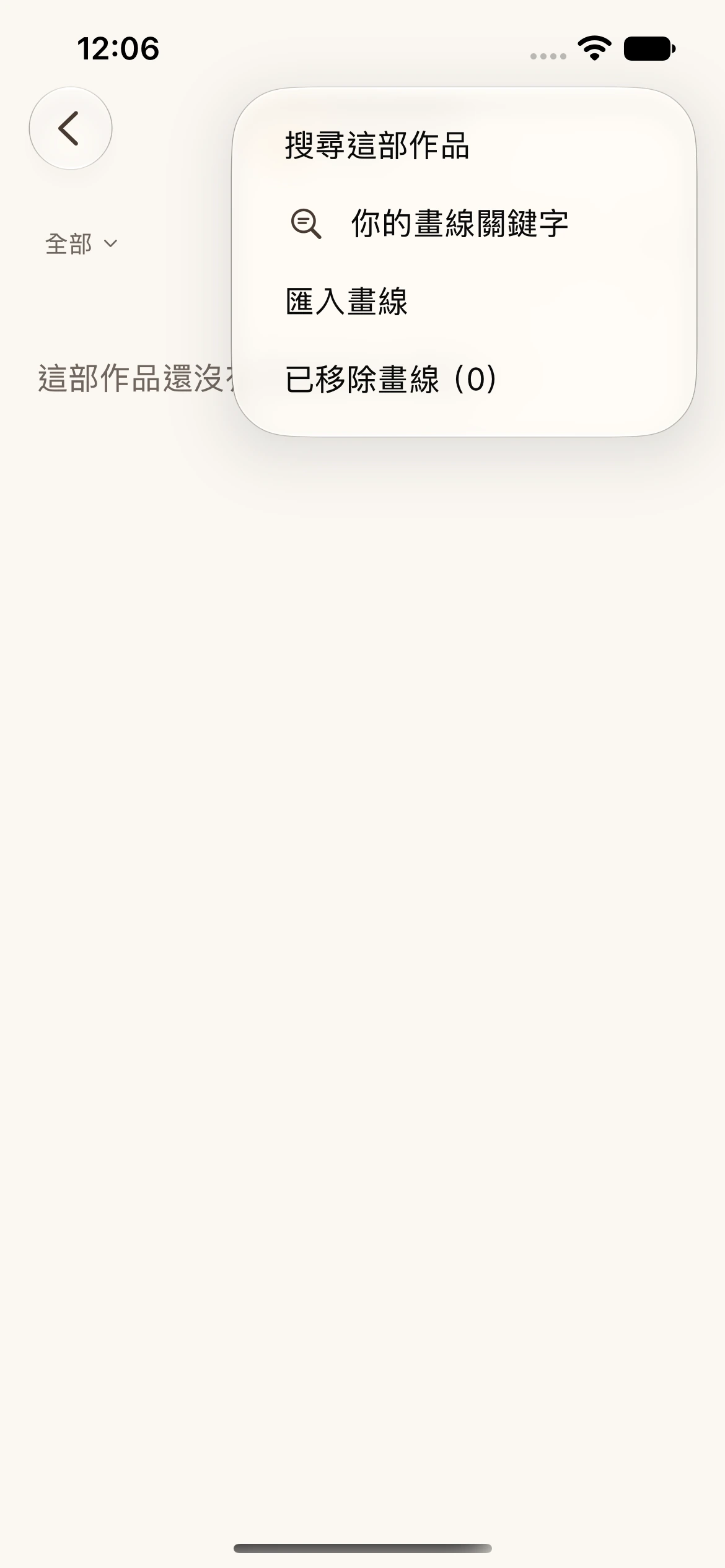
在「畫線與轉述」右上角點「⋯」,再選「匯入畫線」。
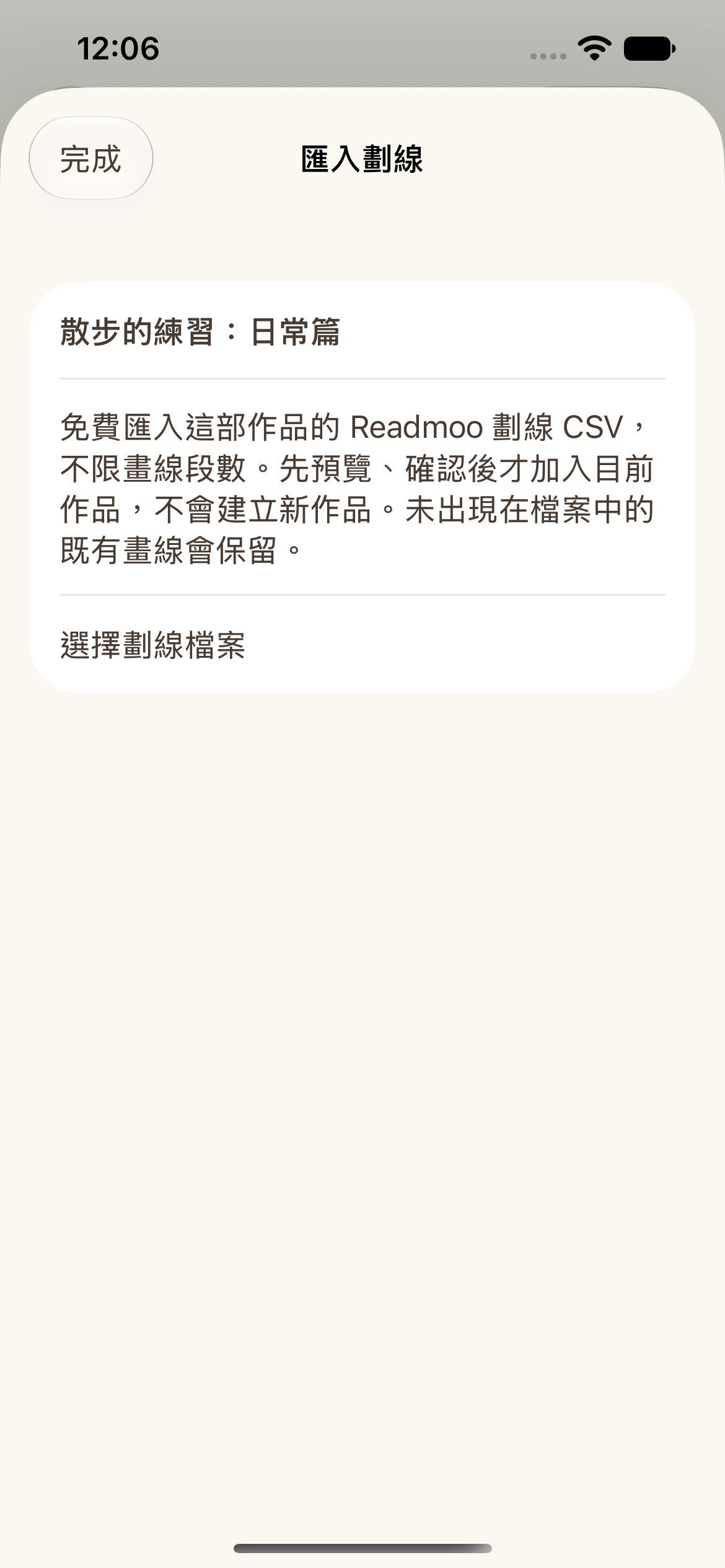
畫面頂端會顯示這本書的名稱。確認無誤後,點「選擇劃線檔案」。
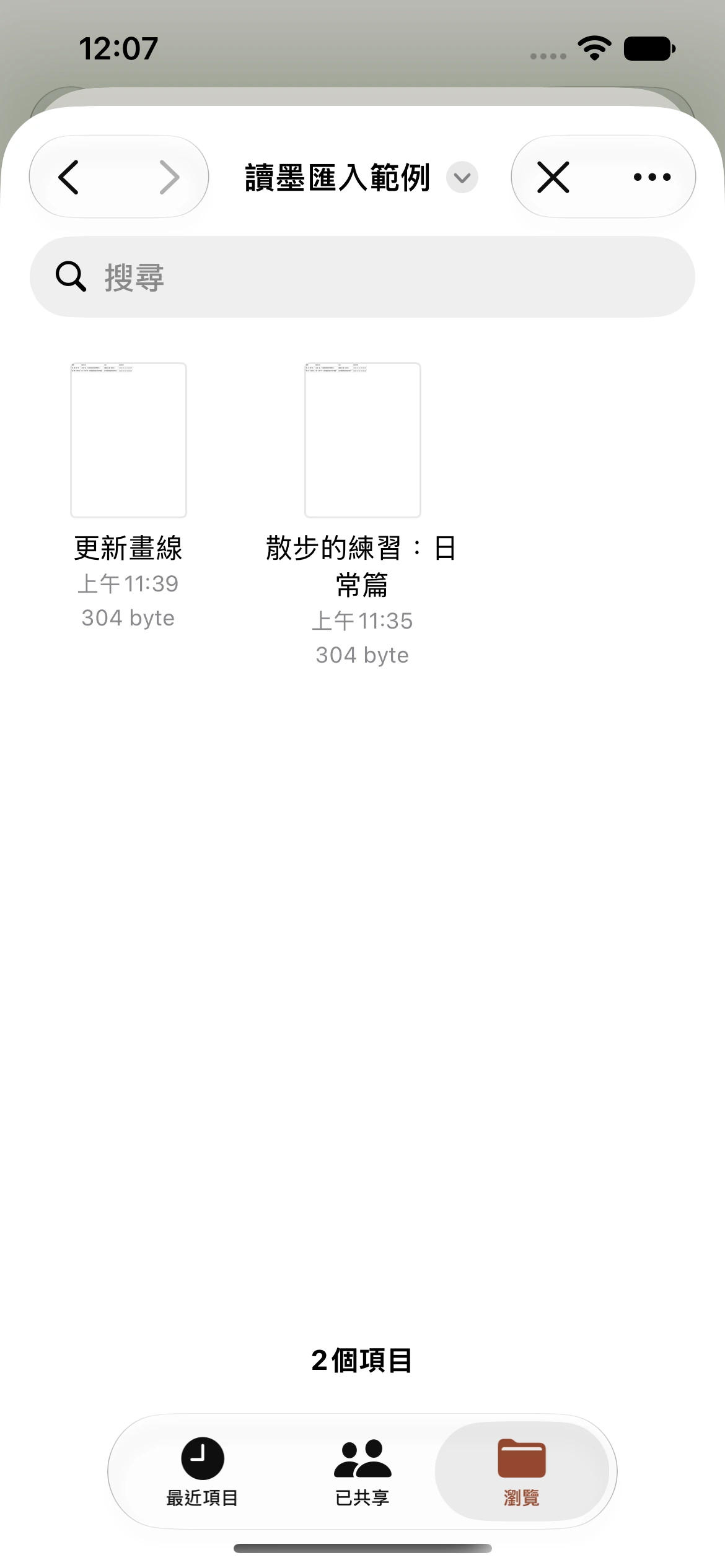
在「檔案」找到先前保存的 CSV,點選匯入。請選 Readmoo 匯出的單本畫線檔。
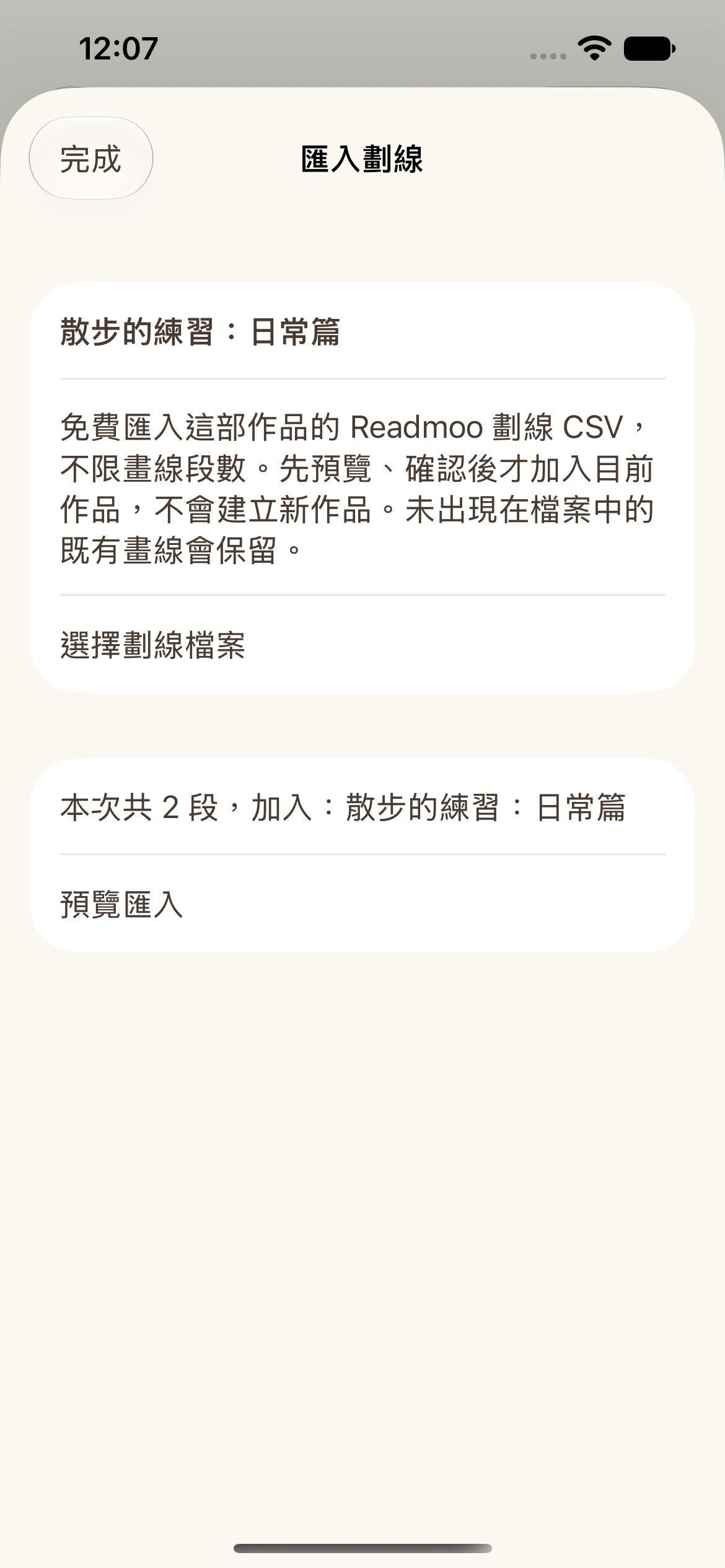
檢查「本次共…段,加入:…」是否正確,再點「預覽匯入」。選檔與預覽階段都還沒有保存。
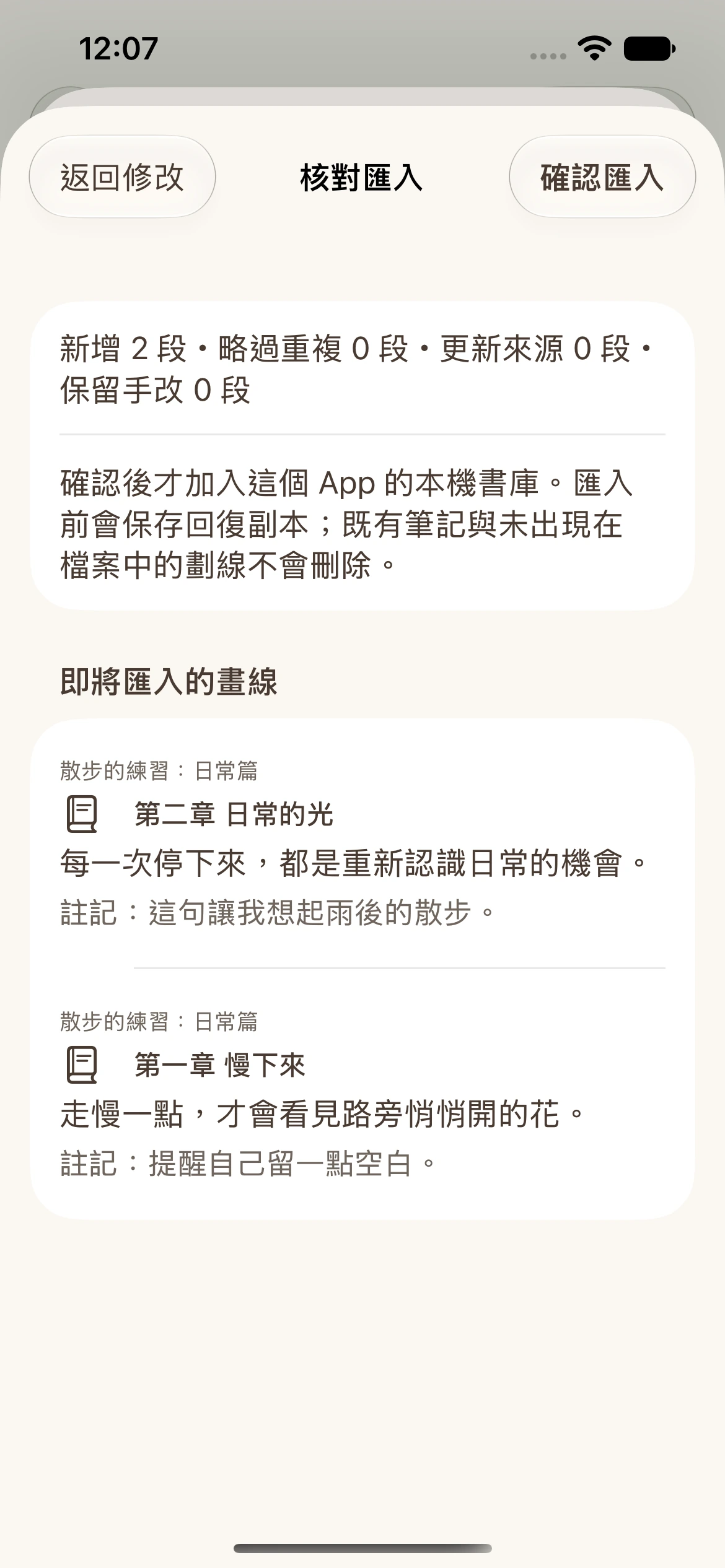
預覽會列出這次的原文、可讀章節與註記。核對後點右上角「確認匯入」;需要更改時點左上角「返回修改」。
匯入後會回到這本書的畫線頁,確認剛才的內容已出現。既有筆記與檔案未包含的畫線會保留。
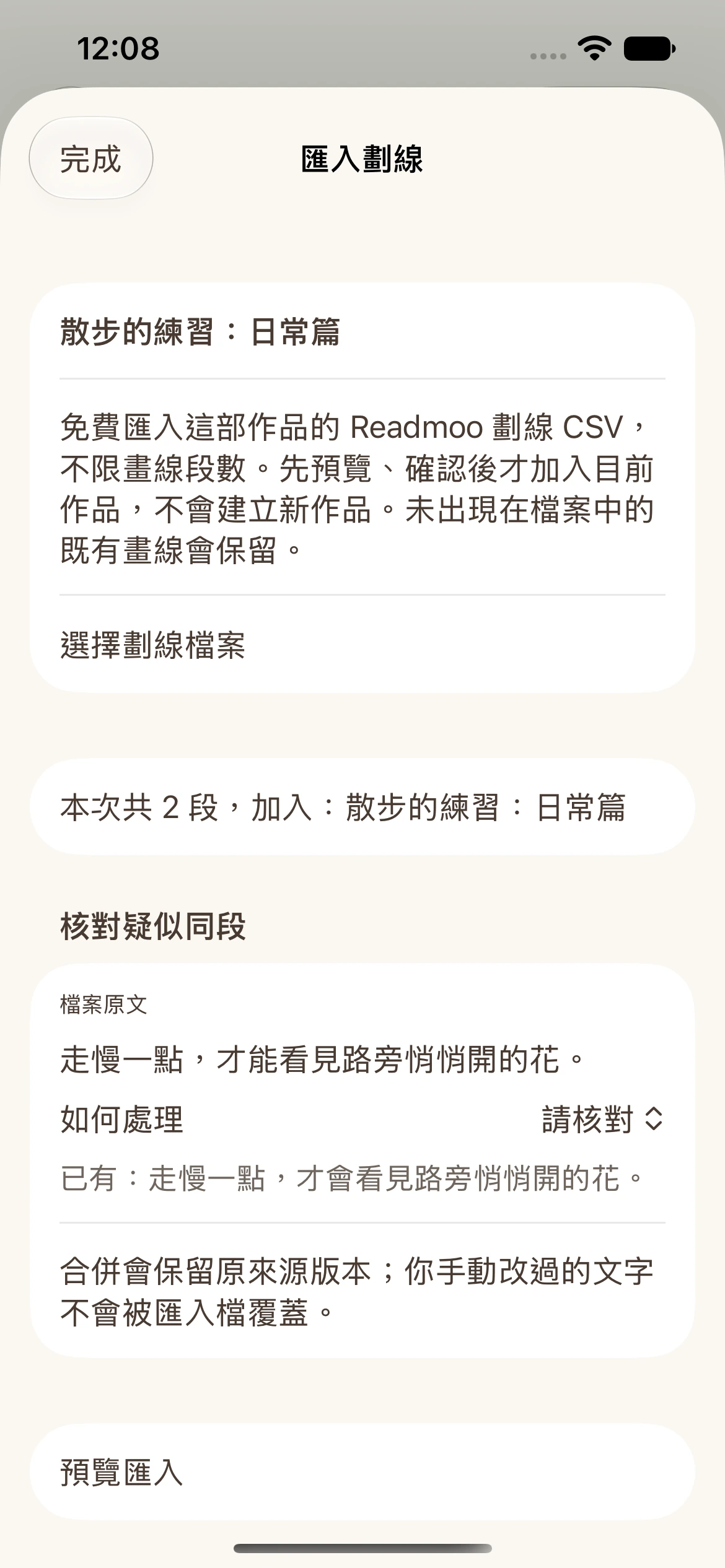
重新匯入遇到內容相近的畫線時,先比較原文,再決定要合併還是新增。
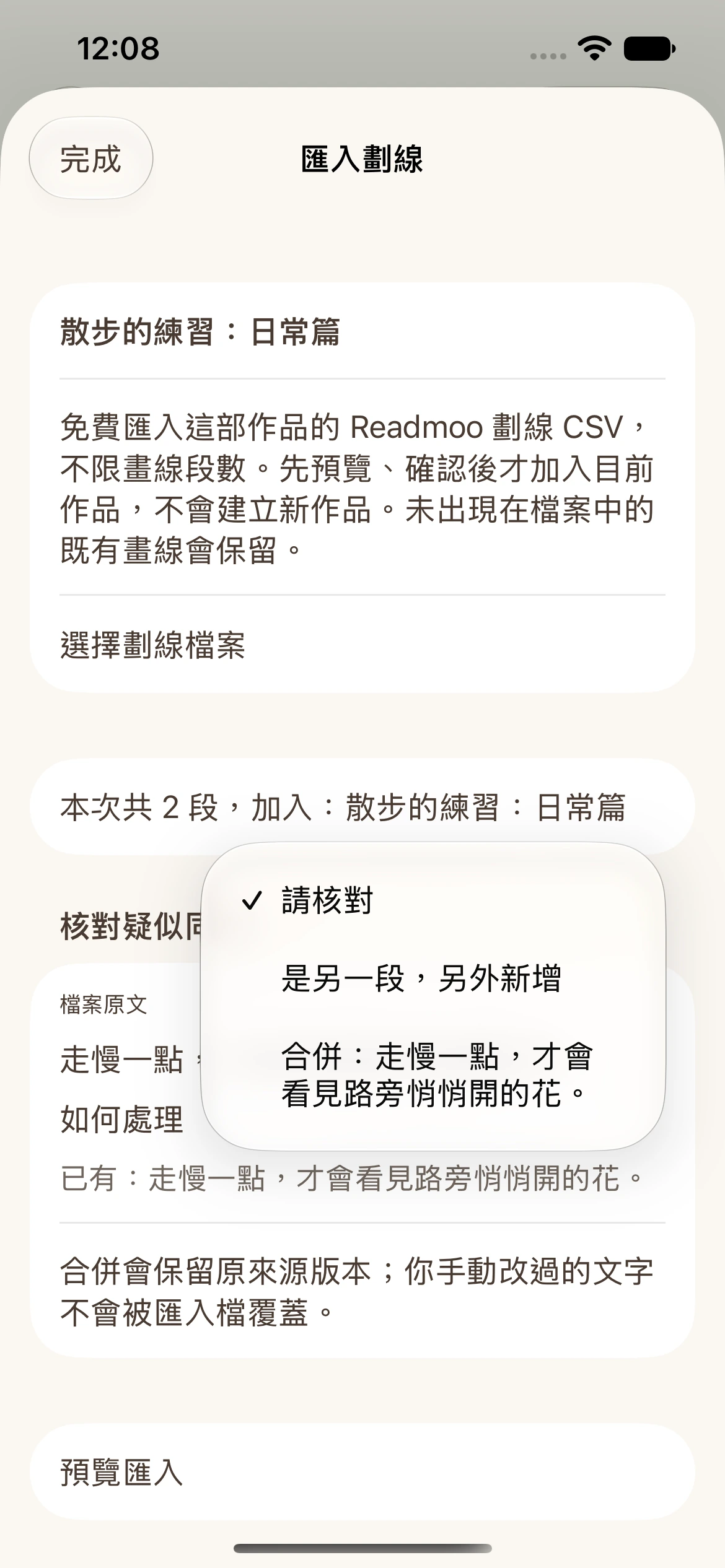
比較「檔案原文」與「已有」的內容。文字很像或來源時間相同時,需要你確認是不是同一段。
確定是同一段的更新,選「合併:…」;確定是另一段,選「是另一段,另外新增」。無法判斷時可以先離開,等核對後再匯入。
完成選擇後再點「預覽匯入」,檢查原文與本次變更,最後才按「確認匯入」。